ゲーム

PS5を二つのコントローラーで手伝うには?アシスト機能の設定と制約
2026-11-08
この記事には広告・アフィリエイトリンクが含まれます。
PS5のアシスト機能は、二つのコントローラーを一人分の操作として扱います。同じユーザーに割り当てる手順と、アシスト側で使えない機能を確認しましょう。
二人用モードではなく、一人分の操作を分担
PS5の「2個目のコントローラーでアシスト」は、二つのコントローラーの入力を、一つのコントローラーで操作しているように扱う機能です。難しい操作を隣の人が手伝うなど、一人分の操作を分担する場面に使えます。
ゲームそのものを二人用に変更する機能ではありません。別々のキャラクターを操作したい場合は、ゲーム側の対応人数やプレイモードを確認します。
初回はアクセシビリティから有効にする
対応する二つのコントローラーを、先にPS5本体へペアリングします。ホーム画面の「設定」から「アクセシビリティ」を開き、「コントローラー」内の「2個目のコントローラーでアシスト」へ進みます。そこで「アシストコントローラーを使う」を有効にします。
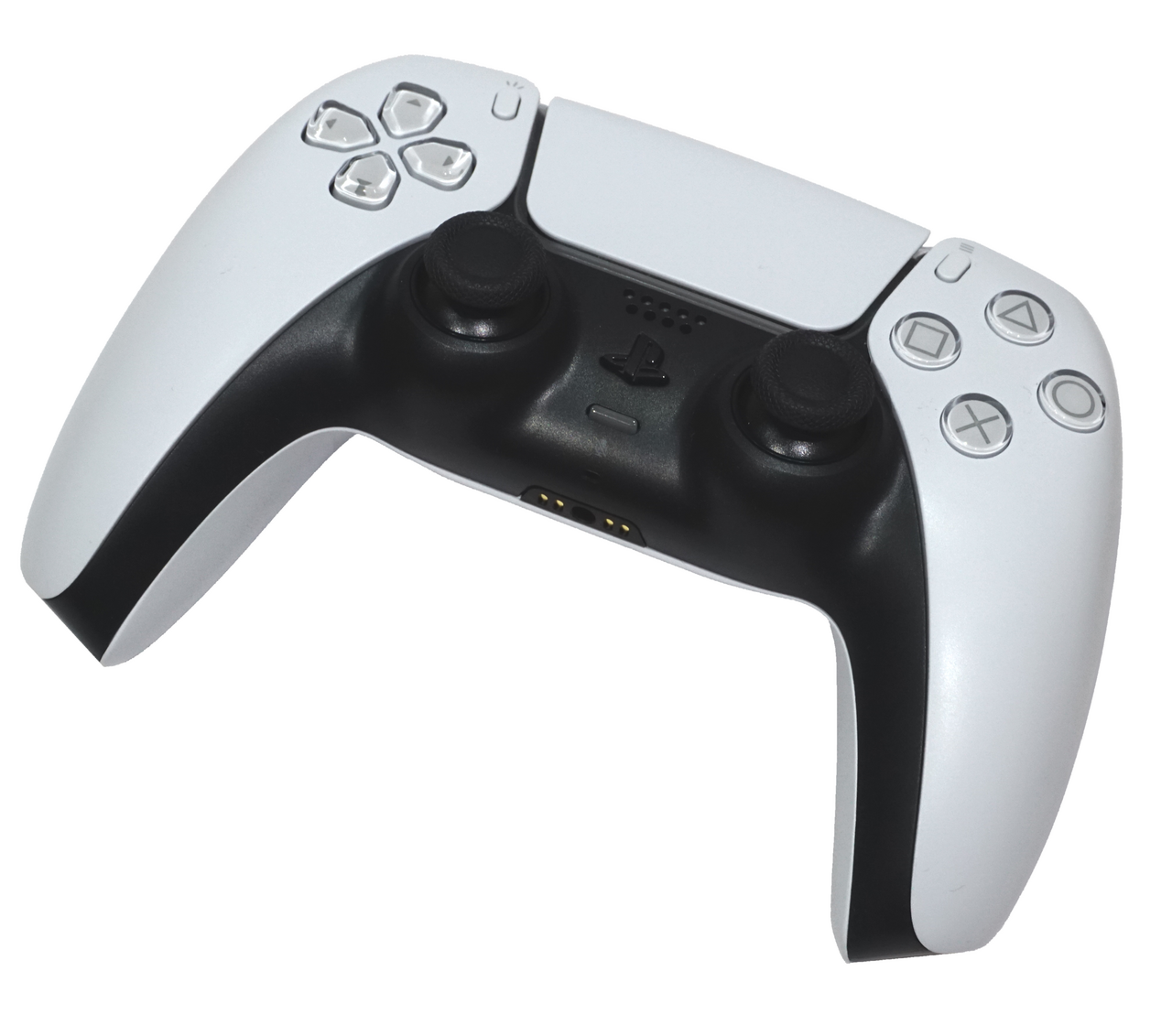
機器の対応条件は公式サポートの表で確認してください。DualSense Edgeはメイン側に使用できますが、アシスト側には使えません。手元に二つあればどの組み合わせでもよい、というわけではありません。
使うときは、二つとも同じユーザーを選ぶ
まずメイン側のPSボタンを押し、使用するユーザーを選びます。次にアシスト側のPSボタンを押し、メイン側と同じユーザーを選択します。初回の設定と、この利用時のユーザー選択は別の手順です。
一緒に操作するときは、「移動は自分、特定のボタンだけ相手」のように担当を先に話しておくと、入力がぶつかる場面を減らしやすくなります。これは利用上の提案であり、実機での検証結果ではありません。
振動やマイクなど、アシスト側の制約を確認
アシスト側では、ハプティックフィードバック、アダプティブトリガー、マイク、ボタン割り当て機能は対応していません。すべての機能を二台で同じように使える設定ではない点に注意しましょう。
AccessコントローラーとDualSenseなどを組み合わせる場合は、このアシスト設定を必要としない別の扱いがあります。対応機器や設定が違う場合は、公式の説明をその機器名で確認してから接続してください。