ゲーム

PS Remote Playの始め方|PS5・PS4の設定と通信環境
2026-10-28
この記事には広告・アフィリエイトリンクが含まれます。
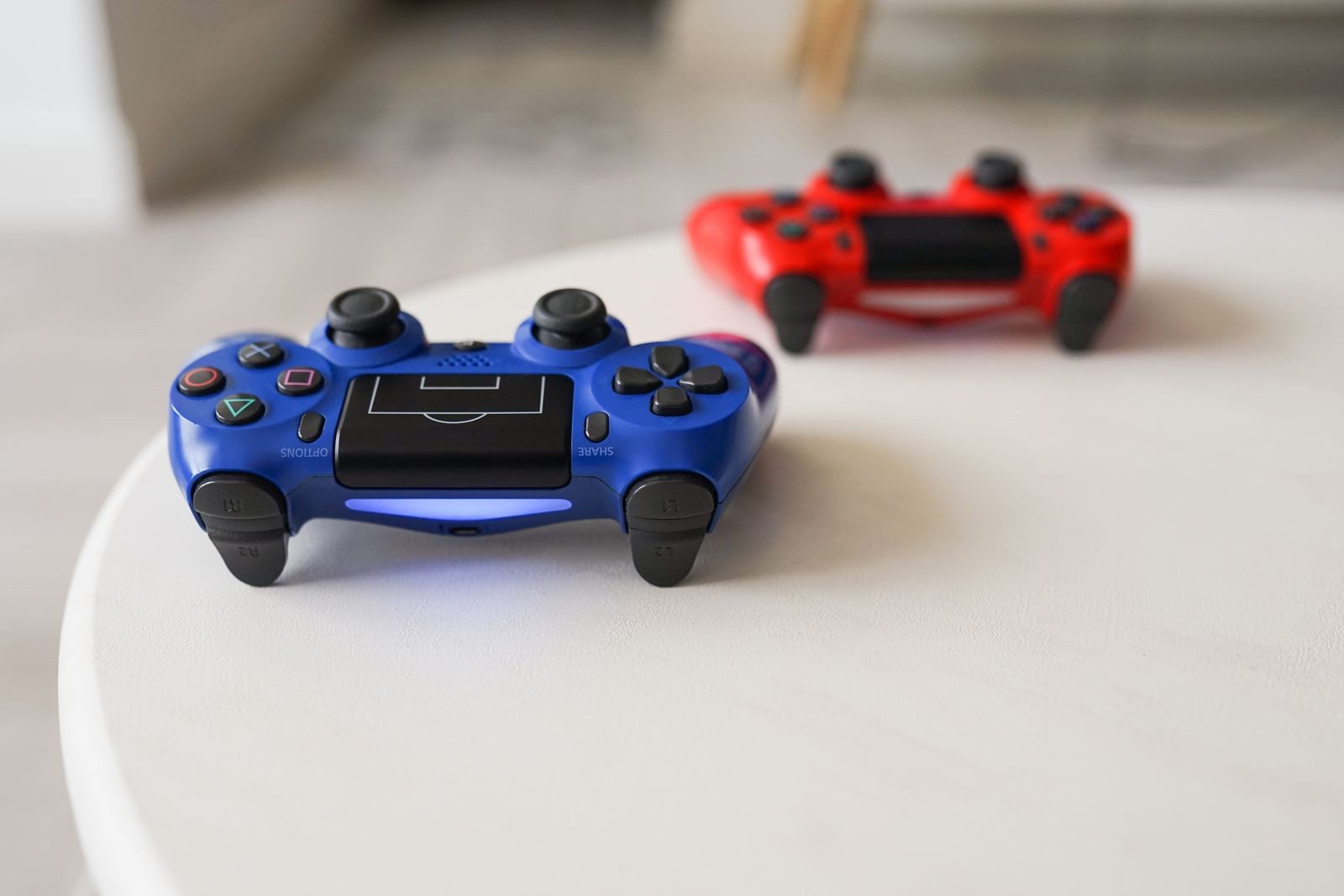
離れた場所からPS5やPS4を操作するリモートプレイ。本体の設定、同じアカウント、両側の通信環境を順に確認します。
PS Remote Playは離れた本体を操作する機能
PS Remote Playは、パソコンへPS5やPS4のゲームをそのまま移して動かす仕組みではありません。専用アプリから、離れたPlayStation本体を操作します。映像を受け取り、操作を送るので、手元の機器だけでなく、本体側の準備も必要です。
この違いが分かると、外出先で接続できないときに、手元の設定だけを延々と変えずに済みますね。私は、持っていく物と、家に残す物を分けたチェックにしたいです。
同じアカウントと本体のリモートプレイ設定
公式案内では、本体で使っているものと同じPlayStationのアカウントを使います。本体のシステムソフトウェアを更新し、リモートプレイを有効にします。レストモードから接続したい場合は、インターネット接続を維持する設定なども必要です。
電源を切って置いておけば、外からいつでも起こせるという理解にはしない方がよいですね。出かける前に、利用したい待機状態で接続できるかを試します。
上り・下りの速度と操作遅延を確認
公式は、上りと下りともに5Mbps以上を目安に、最高解像度では15Mbps以上の接続環境を推奨しています。ただし、この数字を超えれば操作感まで必ず同じになるという保証ではありません。
自宅側から映像を送ること、手元から操作を返すことを考えると、ダウンロード速度だけでは足りないんです。対戦や素早い操作を楽しみたい私なら、実際に動かしたときの反応も確かめます。落ち着いて遊べる作品と、少しの遅れが気になる作品では、感じ方も変わりますよね。
出発前に接続・映像・操作をテスト
接続できるかを試すときは、設定した直後に本体の近くで一度確かめ、それから持ち出す環境でも試します。最初から本体、アプリ、回線を全部別の状態にすると、失敗したときにどこを見直すかが分かりにくいです。これは公式手順に沿って確認を進めるための、私なりの段取りです。
本体へ触れない外出先で、家側の設定漏れに気付くと、その場の操作では直せないことがあります。ログインできたこと、映像が出たこと、ゲームを操作できたことを分けて確かめます。便利な機能ほど、最初の一回を落ち着いて済ませておきたいですね。
PCの要件・コントローラー・音声も確認
使うパソコンの要件、対応コントローラー、USBケーブルを公式ページで確認します。初回の設定と接続確認は、本体を触れるうちに済ませます。接続できたら、映像が出るだけでなく操作と音も確認しておきたいです。
便利さは「どこでも」という言葉だけでは決まりません。自分の本体と通信環境で、遊びたいゲームが気持ちよく動くか。そこまで確かめてから使えば、外出先での期待とのずれも減らせると思います。