ゲーム

PS5コントロールセンターの並べ替え方|非表示と元に戻す操作
2026-10-31
この記事には広告・アフィリエイトリンクが含まれます。

PS5のコントロールセンターは、オプションボタンからアイコンの並び順を変更できます。よく使う機能を移動する手順と、非表示・再表示の方法を紹介します。
PSボタンから開き、オプションボタンで並べ替える
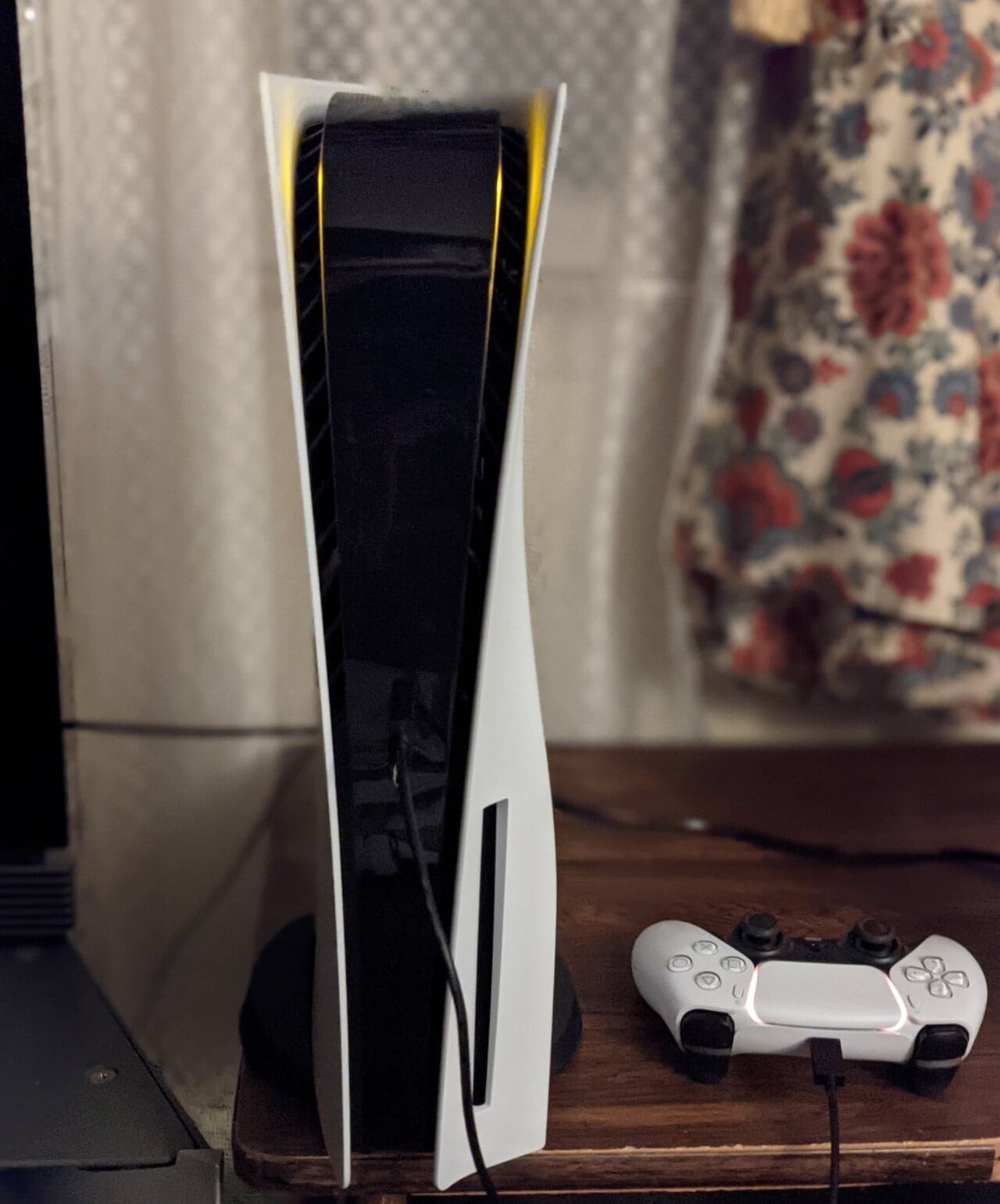
マイクの状態を変える、周辺機器の残量を見る。PS5でよく使う機能が決まってきたら、コントロールセンターの並び順を見直してみませんか。PSボタンで開くこのメニューは、アイコンを並べ替えられるんです。
操作は、コントロールエリアのアイコンを選んでオプションボタンを押すところから。移動したいアイコンを選び、好きな場所へ動かして確定します。必要な変更が済んだら、オプションボタンで元の画面へ戻ります。
不要なアイコンを非表示にし、必要なら再表示する
アイコンを非表示にする場合は、『表示されていないコントロール』のエリアへ移します。再び使いたくなったら、そのエリアから表示側へ戻せます。ただし、一部のアイコンは非表示にできません。
私なら、まず頻繁に触る機能を見つけやすい位置へ動かします。全部を一度に入れ替えると、慣れていた場所まで探し直すことになるからです。小さな変更で使い心地が整うなら、それで十分ですよね。
並び替えた後は、ゲームへ戻ってからPSボタンを押し、使いたい項目に迷わず進めるかを確認してみましょう。メニューを美しく整えることより、遊んでいる最中の手間が減ることを目標にしたいです。