PC・周辺機器

Windows 11でマウスの主ボタンを右にする方法
2026-11-01
この記事には広告・アフィリエイトリンクが含まれます。
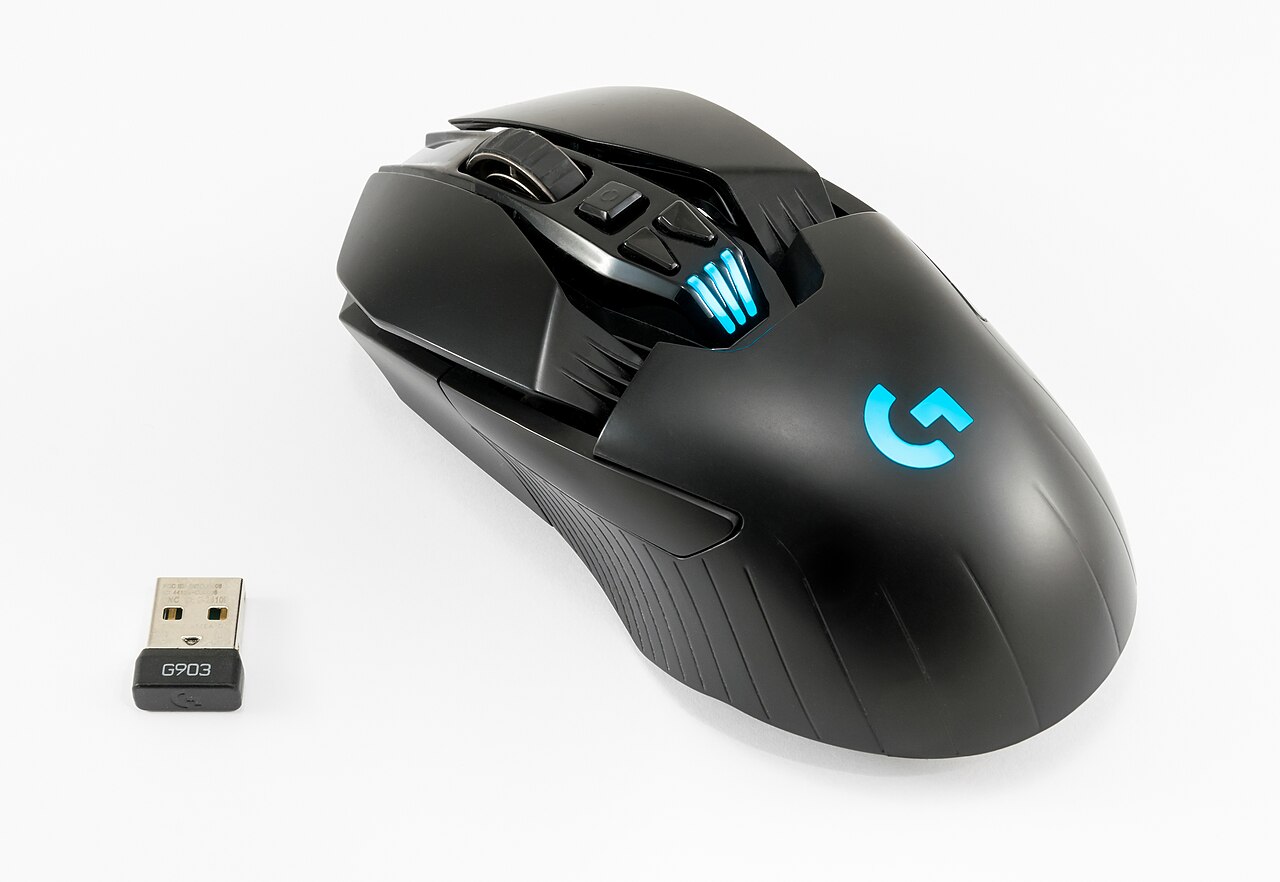
左手でマウスを使いたいときは、主ボタンを右側へ変更できます。形の向きやアプリ独自設定とは分けて考えましょう。
設定から主ボタンを選ぶ
Windows 11では「設定」の「Bluetoothとデバイス」から「マウス」を開き、マウスの主ボタンを右に変更できます。通常の選択や実行に使うボタンを右側にする設定です。物理的にマウスを持ち替えるだけでは、主ボタンの役割は自動で変わらないため、使い方に合わせて選びます。
変更直後は操作を確かめる
設定後は、アイコンの選択とメニューの表示を試し、どちらのボタンがどの役割になったか確認しましょう。以前の感覚でクリックすると、意図しないメニューが出ることがあります。元に戻す場合も同じ設定項目を使います。共有パソコンでは、次に使う人にも変更が分かるようにしておくと混乱を防げます。
形や追加ボタンは別の問題
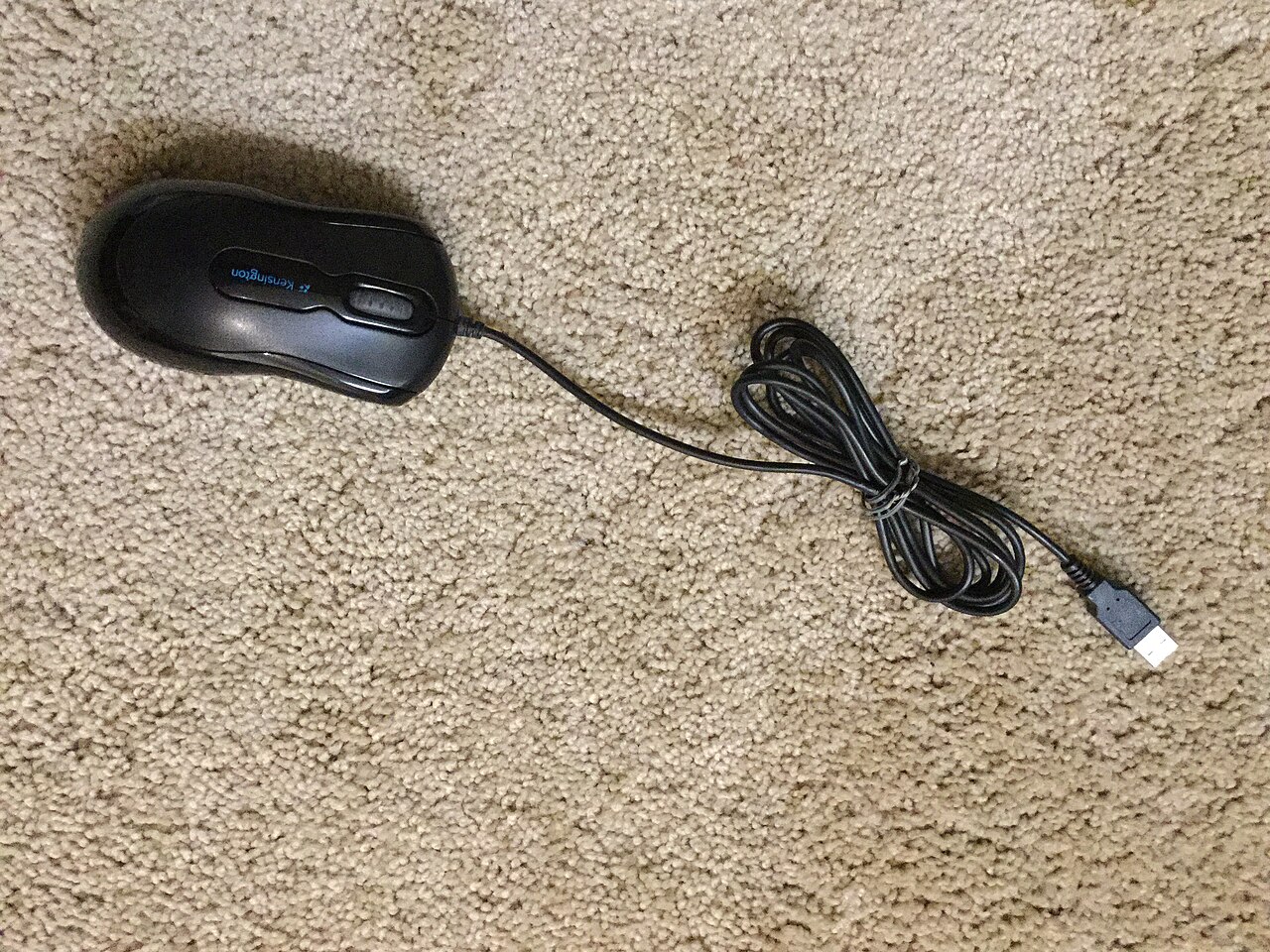
主ボタンを入れ替えても、右手用に作られた本体の形が左手用になるわけではありません。側面の追加ボタンや、ゲームなどの独自割り当ても、メーカーのソフトやアプリ側で別に管理されることがあります。まずWindowsの基本操作を確かめ、必要な機能だけ個別に調整していきましょう。