PC・周辺機器

USBマイクの声が小さいときの確認|向き・距離・入力デバイス
2026-11-01
この記事には広告・アフィリエイトリンクが含まれます。
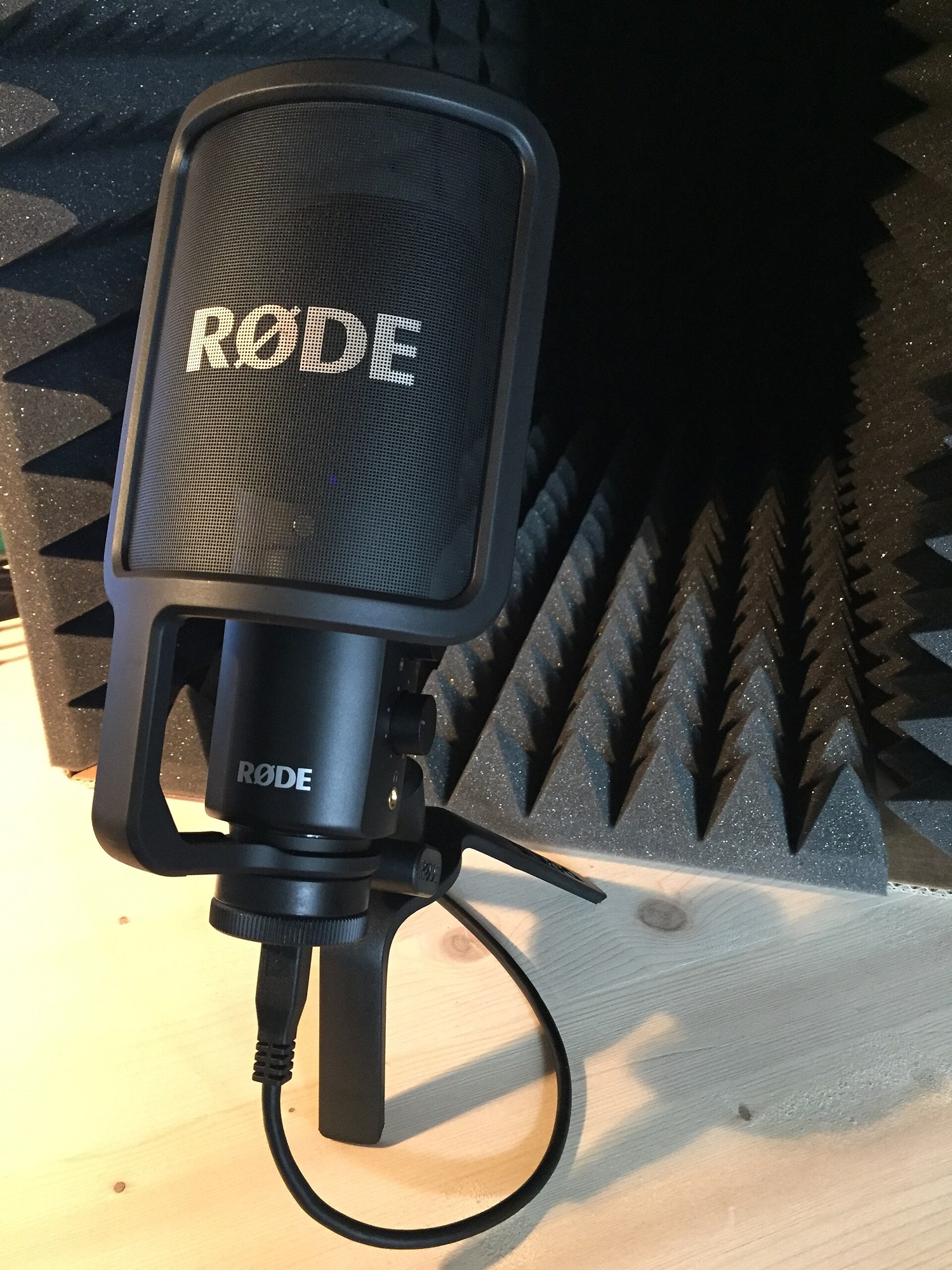
USBマイクの声が小さいときは、収音する向き、置き場所、アプリの入力先を順に確認します。単一指向性の意味と、短い録音で比較する方法をまとめます。
説明書で声を入れる向きを確認する
USBマイクの声が小さいときは、まず声を入れる向きを確認しましょう。単一指向性は、音を拾いやすい方向に特徴がある方式です。周囲の音をすべて消す機能ではありません。
オーディオテクニカのATR4800-USBは単一指向性を採用したUSBマイクです。ただし、別の形のマイクまで同じ向きで話せるとは限りません。上から話すのか、側面の指定された面に向けるのかは、その製品の説明書を基準にします。
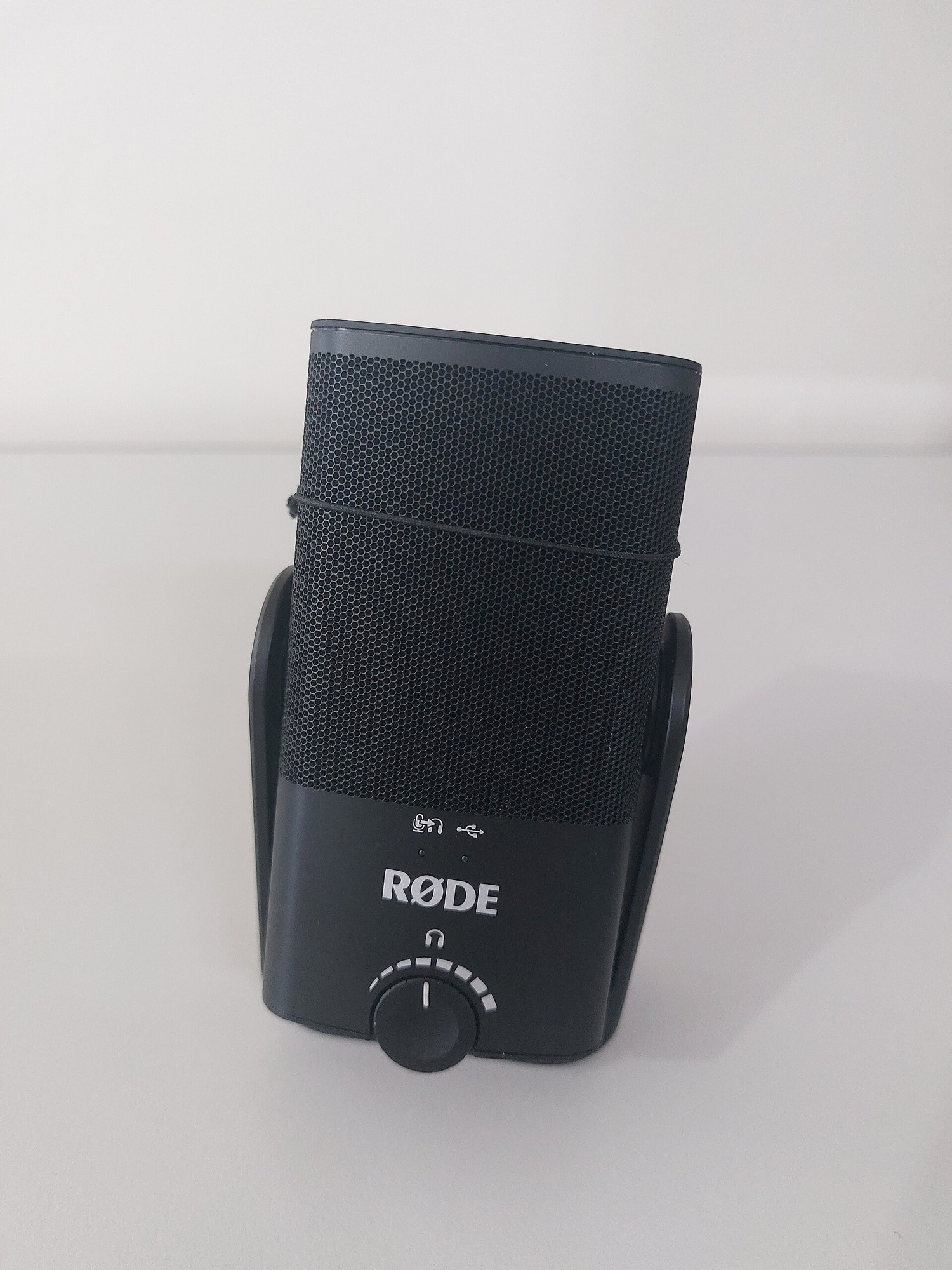
同じ声で短く録音し、条件を一つずつ変える
普段の姿勢で一文を録音し、マイクの向きや置き場所を一つずつ変えて聞き比べてみます。一度に入力音量も距離も変えると、何が改善につながったか分かりにくくなります。比較では、できるだけ同じ声の大きさを使うのが実用的です。
キーボードを打つ場面も録音すれば、会議中に相手へ届く音を確かめられます。これは性能測定ではなく、自分の机での確認です。雑音が残るからといって、すぐ故障や製品の欠点とは決められません。
会議アプリの入力先とミュート状態を確認
USBマイクを接続しても、会議アプリがPC内蔵マイクを選んでいることがあります。アプリの入力デバイスを開き、使用したいマイクが選択されているか確認してください。
ミュート状態の表示も確認します。例えばATR4800-USBにはミュート状態を示すLEDがありますが、表示方法は製品ごとに異なります。会議前に短い録音やテスト通話で、普段の姿勢の声が届くかを確かめておきましょう。