ライフハック

iPhoneのメモで書類をスキャン。四隅と文字を確認してから保存
2026-11-01
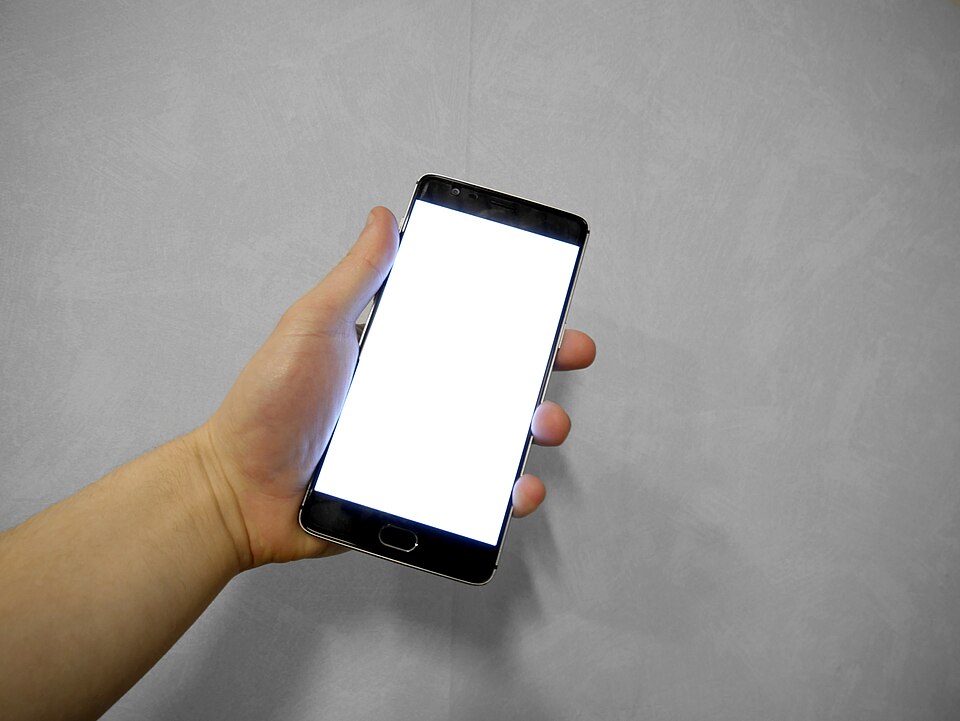
紙の書類を残したいときは、メモアプリからスキャンできます。自動で読み取れた場合も、端が切れていないかと文字の鮮明さを確認しましょう。
メモを開き、書類のスキャンを選ぶ
iPhoneの「メモ」で新しいメモを作るか、保存先のメモを開きます。添付のボタンから「書類をスキャン」を選び、紙をカメラに収めます。iOSの版によってはボタンの見え方が異なるため、見当たらない場合は公式案内で対象の版を確認してください。

自動撮影でも、四隅の範囲を確認
自動モードでは書類が自動的に読み取られます。手動の場合はシャッターボタンや音量ボタンで撮影し、四隅を動かして紙の範囲に合わせます。影や反射で文字が読みづらければ、その場で撮り直すほうが後から困りません。
複数ページがある場合は続けて読み取り、終わったら画面の保存・完了の操作で確定します。
保存後に、拡大して読めるか確認
全体が写っていることと、必要な文字が読めることは別です。保存した書類を開き、細かい数字や端の記載まで拡大して見てください。共有する場合は、不要な個人情報や別の紙が写り込んでいないかも確認します。提出先が原本を求める書類では、スキャンが代わりになるとは限りません。