ライフハック

iPhoneの文字を大きくする方法。通常の文字サイズと大きな文字の設定
2026-11-01
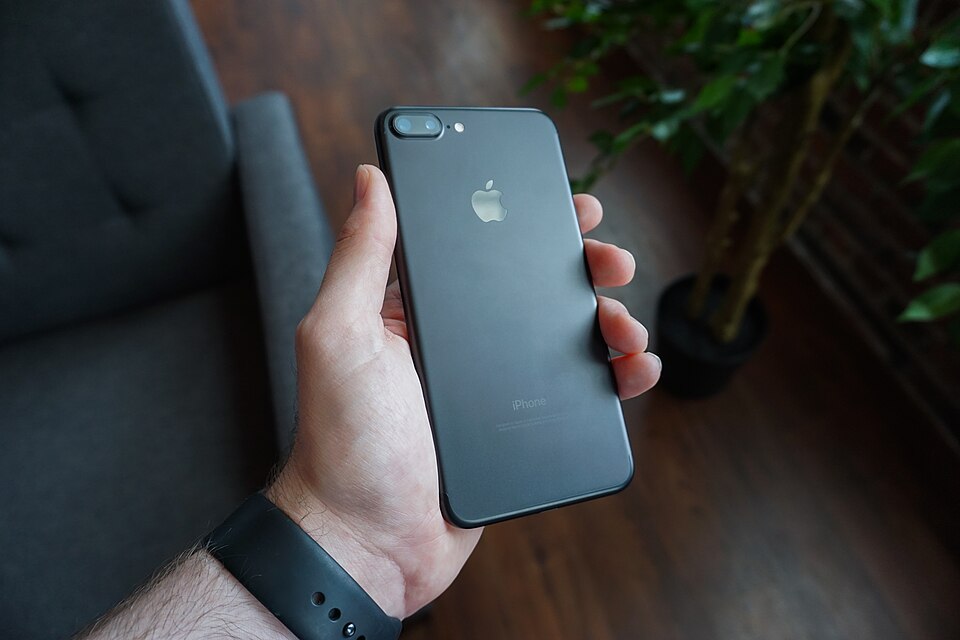
文字が読みづらいときは、iPhoneの設定でサイズを調整できます。大きくした後は、よく使うアプリのボタンや表示も確認しましょう。
まずは「文字サイズを変更」で調整
iPhoneの「設定」から「画面表示と明るさ」「文字サイズを変更」へ進み、スライダで読みやすい大きさへ調整します。文字を大きくして読みやすくなるか、普段使うアプリで確認してください。すべてのアプリが同じように変わるわけではありません。
なお、現行のiPhoneユーザガイドでは「設定」「外観」「テキストサイズ」の経路が案内されています。iOSの版で表示名が異なるため、手元の画面に合わせて選んでください。
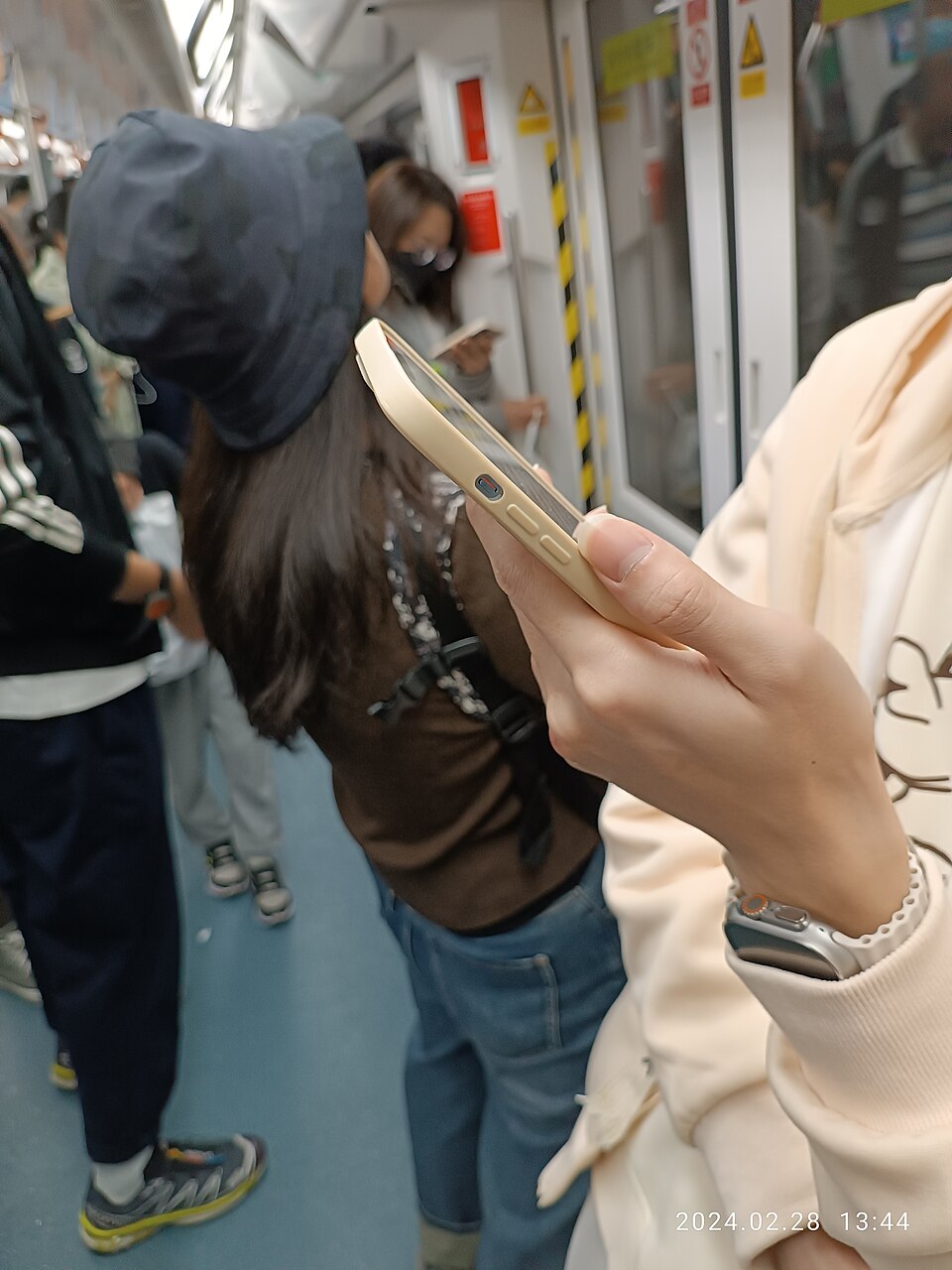
さらに大きくしたいときは、アクセシビリティへ
「設定」「アクセシビリティ」「画面表示とテキストサイズ」「さらに大きな文字」へ進むと、より大きな文字の選択肢を利用できます。「さらに大きな文字」を有効にして、スライダで調整します。
最初から最大にせず、一段ずつ変えながら読む画面と操作する画面を見比べると、合う位置を見つけやすくなります。
読みやすさと、押しやすさを一緒に確認
文字を大きくし過ぎると、アプリ内のボタンなどが扱いにくくなる場合があります。メッセージ、設定画面、よく使うサービスを開き、必要な操作ができるか確認しましょう。見づらい部分が残る場合も、すぐ元へ戻せるよう変更した場所を覚えておくと安心です。