PC・周辺機器

画面の色をコードで控える PowerToys Color Pickerの使いどころ
2026-11-05
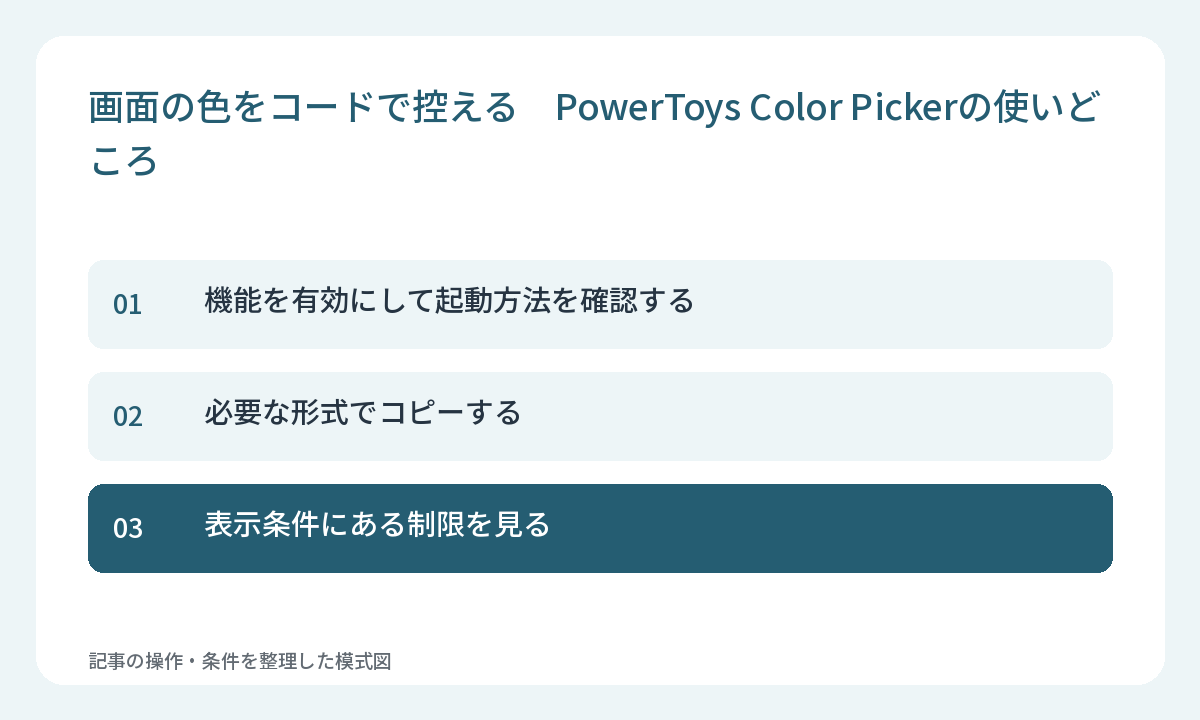
Windows画面で見つけた色を、コードとして控えたいときはPowerToysのColor Pickerを使えます。Web制作で色を指定する場面は、取得する形式もそろえておきます。
機能を有効にして起動方法を確認する
PowerToysのColor Pickerを有効にし、現在設定されている起動ショートカットを確認します。アクティブ化したときに、すぐ色を選ぶかエディターを開くかなどの動作も設定できます。まず使う動作を決めてから、画面上の色を選びます。
必要な形式でコピーする
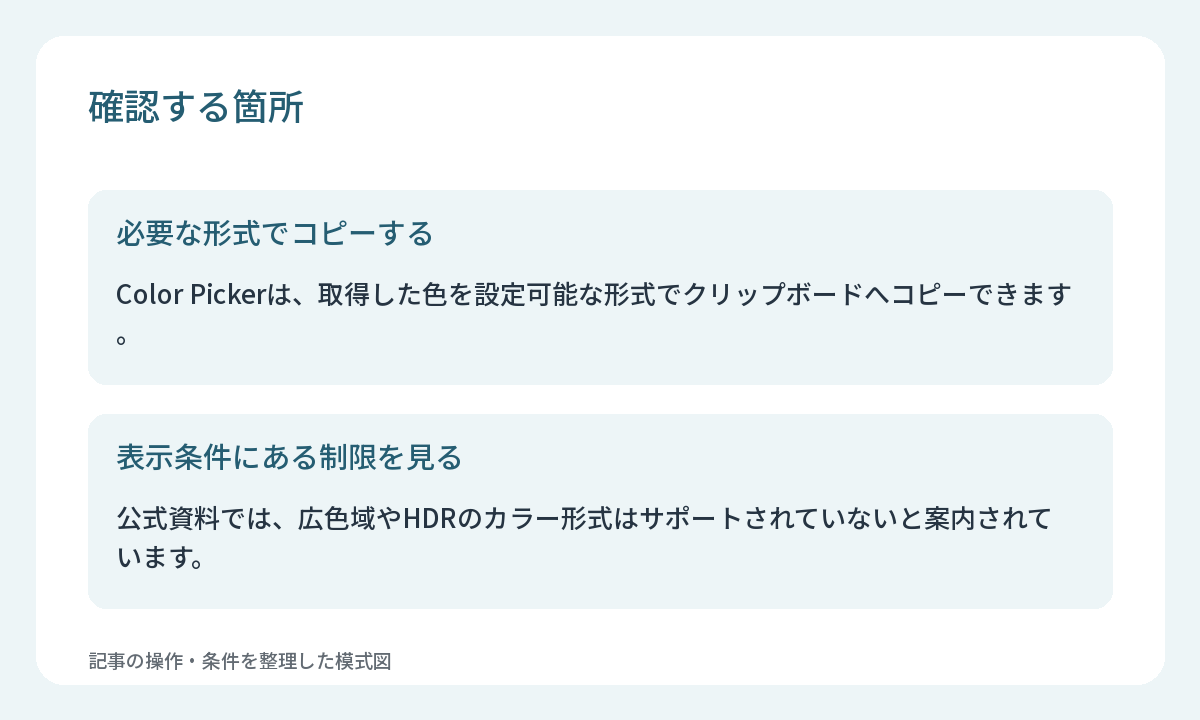
Color Pickerは、取得した色を設定可能な形式でクリップボードへコピーできます。制作先がHEXを求めていればHEX、RGBの値を扱うならRGBと、入力先に合う形式を選びます。色の履歴を開いて見比べることもできます。
表示条件にある制限を見る
公式資料では、広色域やHDRのカラー形式はサポートされていないと案内されています。色を正確に合わせる仕事では、画面で選んだ値だけで判断せず、制作側の指定値も確認します。画面上のサンプル色を控える目的と、原本の色指定の確認を分けましょう。