PC・周辺機器

画像の文字をコピーするPowerToys Text Extractor OCR後の見直しまで
2026-11-05
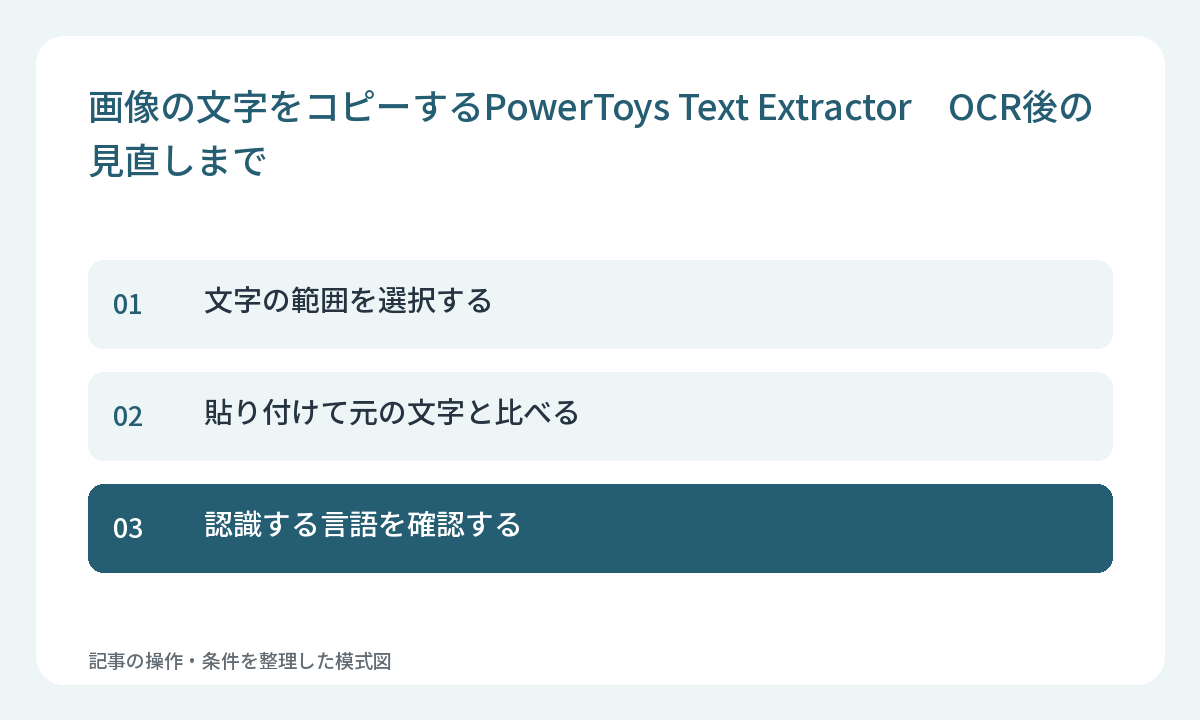
Text Extractorは、Windows画面にある画像などから文字を読み取ってクリップボードへコピーする機能です。抽出後は文字を貼り付け、元画像と読み比べるところまで行います。
文字の範囲を選択する
PowerToysでText Extractorを使える状態にし、既定ではWindows+Shift+Tで起動します。読み取りたい部分をマウスで囲むと、認識した文字がクリップボードに保存されます。操作をやめたい場合はEscで終了できます。
貼り付けて元の文字と比べる
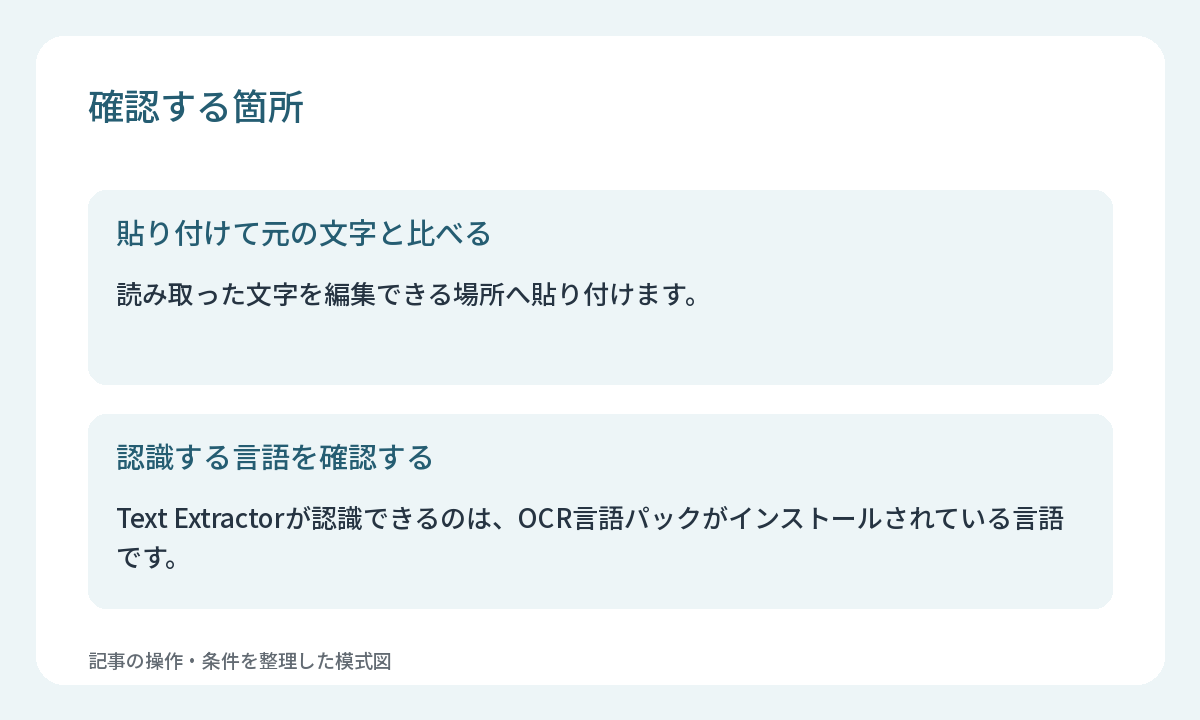
読み取った文字を編集できる場所へ貼り付けます。公式資料も出力の校正を求めています。数字の0と文字のO、区切り記号、行の順序など、使い道に応じて確認しましょう。番号や時刻を転記する場合は、元画面を横に置いて一つずつ照合します。
認識する言語を確認する
Text Extractorが認識できるのは、OCR言語パックがインストールされている言語です。期待した言語の文字が読み取れない場合は、優先言語と利用可能な言語を確認します。画面の画像そのものを保存したい場合は、公式資料が案内するSnipping Toolなどの用途も確認してください。