PC・周辺機器

大きな画面でマウスを見失うとき PowerToysのFind My Mouse
2026-11-05
この記事には広告・アフィリエイトリンクが含まれます。
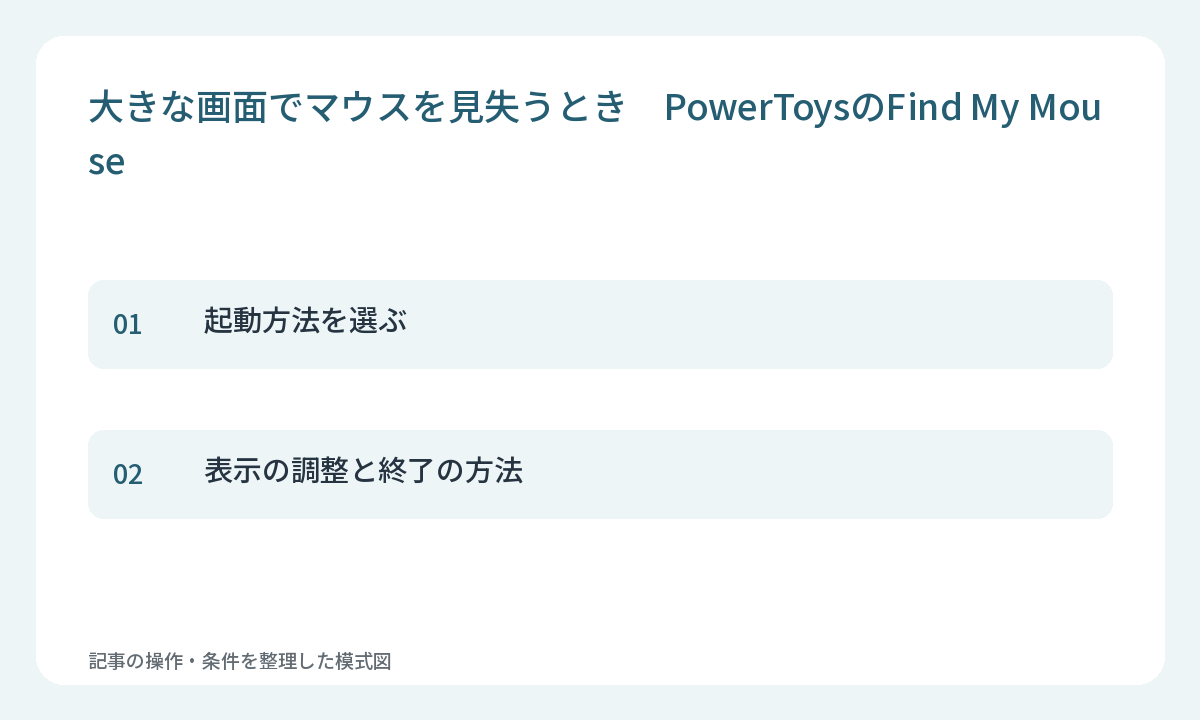
PowerToysのFind My Mouseは、カーソルの周囲をスポットライトで示す機能です。広いモニターや複数画面で、今どこにポインターがあるかを探す手助けになります。
起動方法を選ぶ
PowerToysのマウスユーティリティでFind My Mouseを開きます。Ctrlキーを二回押す方法、マウスを振る方法、カスタムショートカットなどから、現在使える起動方法を確認して選びます。左右どちらのCtrlを使うかも設定項目を見てください。
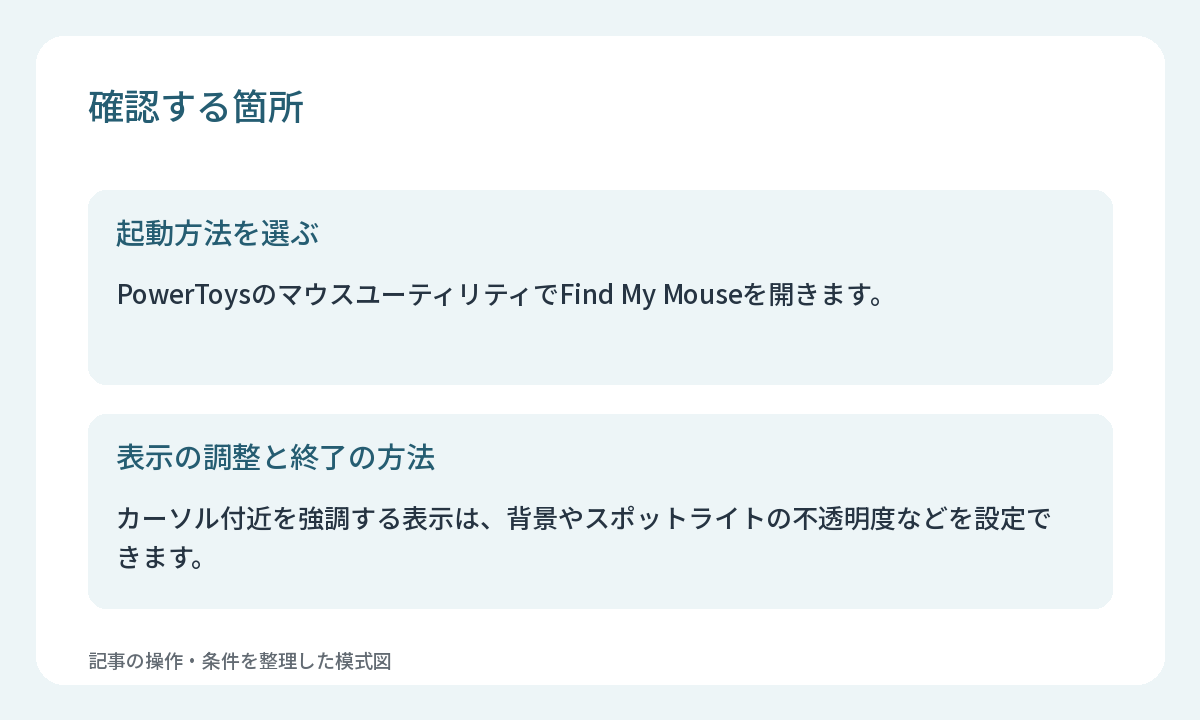
表示の調整と終了の方法
カーソル付近を強調する表示は、背景やスポットライトの不透明度などを設定できます。普段使う背景で試し、見つけやすい濃さを選びます。操作を再開する前に、ポインターがどの画面にあるかを確認すると、別のウィンドウを押す取り違えを減らせます。
表示中にマウスをクリックするかキーを押すと、スポットライトを閉じられます。機能を試すときは、クリック先に重要な操作ボタンがない場所で行います。カーソルの自動非表示など、同じユーティリティにある別機能を有効にしている場合も、設定を見比べましょう。