PC・周辺機器

Wordで段落間の空きを整える 行間と段落前後を確認
2026-11-05
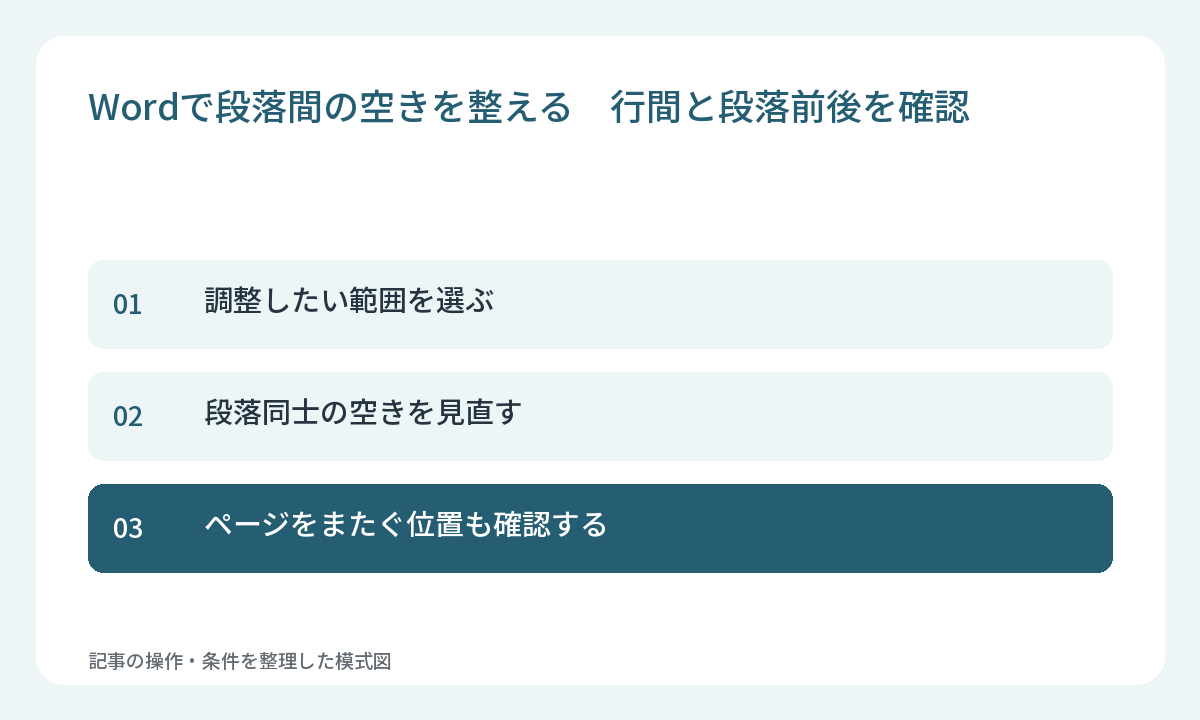
文章が詰まる、段落ごとの空きが広過ぎると感じる場合は、Wordの行間と段落前後の間隔を確認します。変更したい段落の範囲を選んでから調整します。
調整したい範囲を選ぶ
一部の文章だけ整える場合は、その段落を選択します。ホームの行と段落の間隔から設定を開き、行間を選びます。文書全体に同じ見た目を適用したい場合と、一つの説明だけを整えたい場合で、選ぶ範囲を分けましょう。
段落同士の空きを見直す
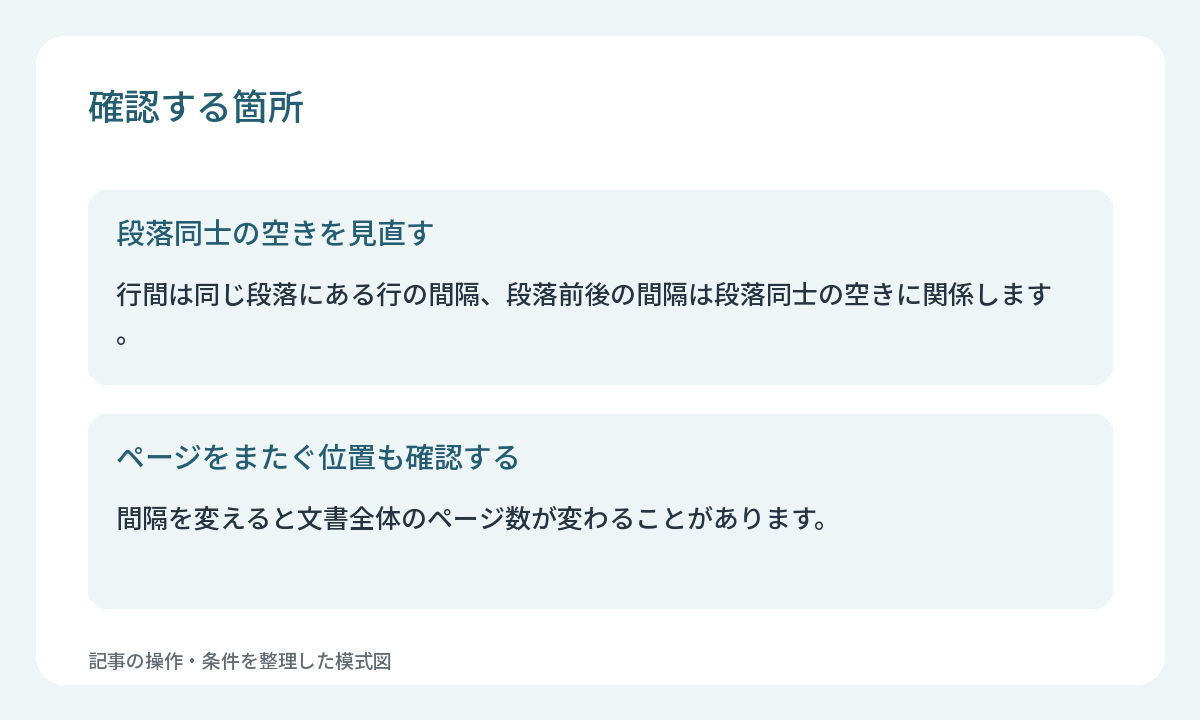
行間は同じ段落にある行の間隔、段落前後の間隔は段落同士の空きに関係します。見出しの前だけ広げたい場合は、段落前の値を確認します。空白の行を増やす前に、どちらの間隔が気になるのかを見ます。
ページをまたぐ位置も確認する
間隔を変えると文書全体のページ数が変わることがあります。調整後は段落の途中や、次の章の先頭を確認します。印刷する場合は印刷レイアウトでも見直し、文字が読みやすい大きさと行の間隔になっているかを確かめましょう。