PC・周辺機器

Excelで必要な行だけ表示する オートフィルターの基本
2026-11-05
Excelのオートフィルターは、列の条件に合う行を表示する機能です。条件に合わない行は非表示になるため、元の表全体と、今表示している範囲を区別できます。
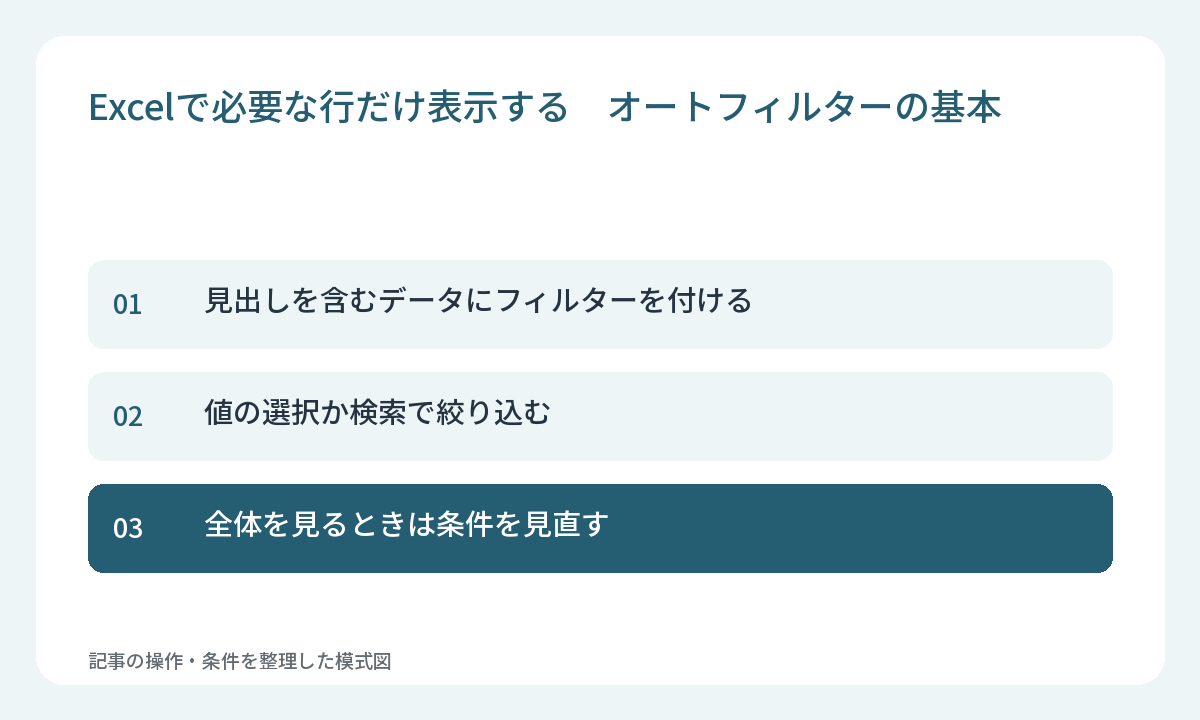
見出しを含むデータにフィルターを付ける
対象のデータを選び、データタブのフィルターを選びます。列見出しに矢印が付いたら、絞り込みたい列で開きます。表の外に別のメモがある場合は、どこまでが一覧の範囲なのかを先に確認しましょう。
値の選択か検索で絞り込む
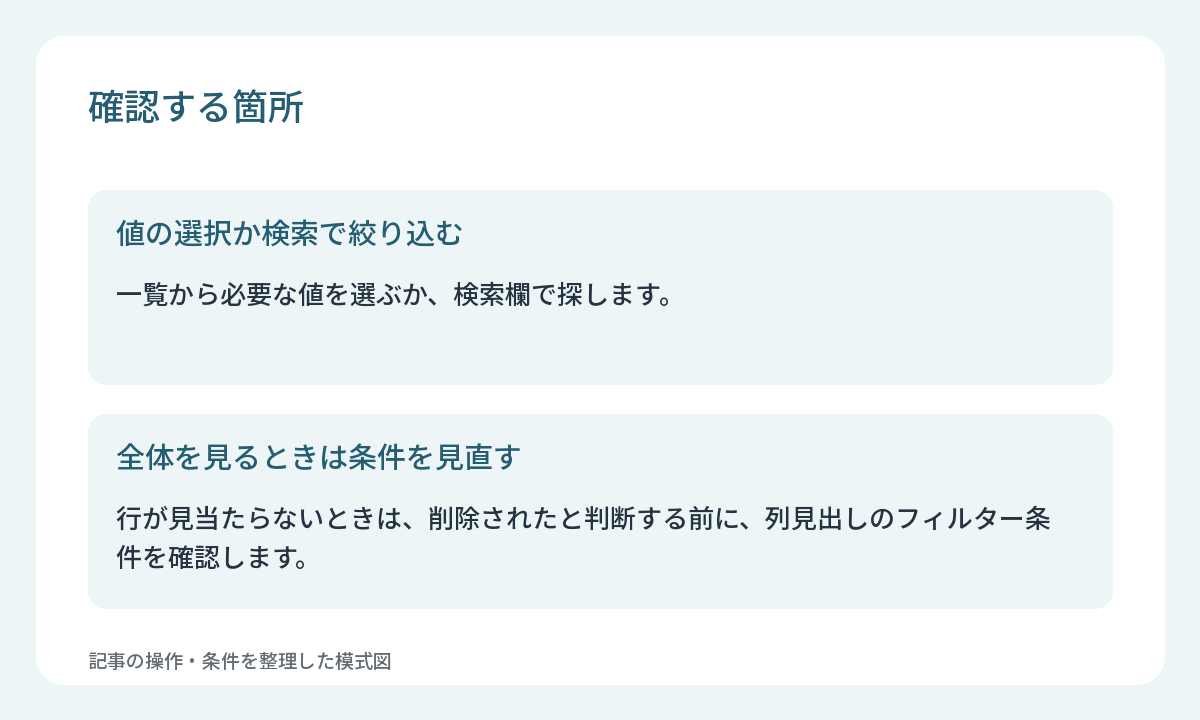
一覧から必要な値を選ぶか、検索欄で探します。条件を確定したら、表示された行の列見出しと値が目的に合っているか見ます。複数列で条件を使う場合は、別の列にも絞り込みが残っていないか確認してください。
全体を見るときは条件を見直す
行が見当たらないときは、削除されたと判断する前に、列見出しのフィルター条件を確認します。条件を解除して全体を表示し、必要な記録があるかを探します。表を他の人へ渡す際も、絞り込みを残した状態かどうかを確認すると、読める範囲を説明しやすくなります。