PC・周辺機器

FancyZonesで作業窓を決まった場所へ配置する基本操作
2026-11-05
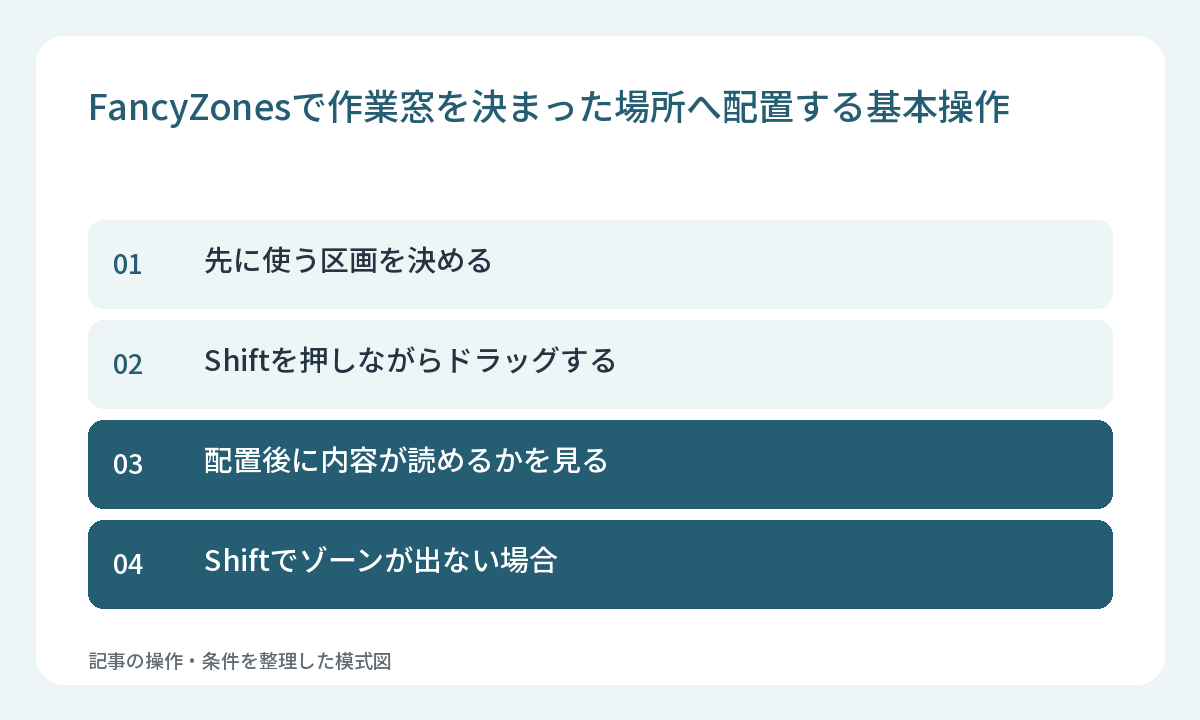
PowerToysのFancyZonesは、作った区画へウィンドウを配置する機能です。既定では、ウィンドウをドラッグしながらShiftを押すと配置先のゾーンが表示されます。
先に使う区画を決める
PowerToysでFancyZonesを有効にし、レイアウトの編集で配置を決めます。資料用の広い領域とメモ用の狭い領域など、窓の役割に合わせて考えます。文字が読める幅を残し、一度に置きたい窓を決めてから作ると確認しやすくなります。
Shiftを押しながらドラッグする
ウィンドウをドラッグし、既定の設定ならShiftを押します。ゾーンが表示されたら、置きたい領域にポインターを合わせて離します。
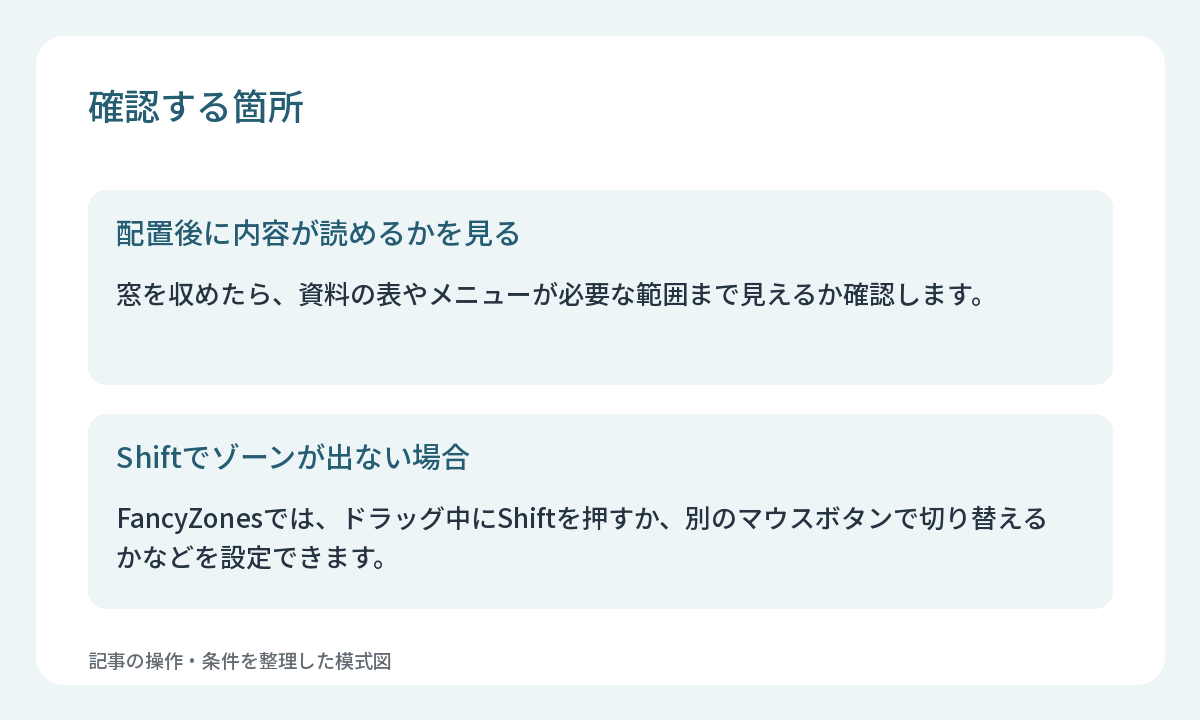
配置後に内容が読めるかを見る
窓を収めたら、資料の表やメニューが必要な範囲まで見えるか確認します。アプリごとに使いやすい幅は異なります。窓の数を増やすことより、毎回開く資料を同じ配置で探せることを基準に調整すると、操作を続けやすくなります。
Shiftでゾーンが出ない場合
FancyZonesでは、ドラッグ中にShiftを押すか、別のマウスボタンで切り替えるかなどを設定できます。いつもと同じ操作で領域が出ない場合は、機能の有効状態とドラッグ時の設定を確認します。