PC・周辺機器

Chromeで外国語ページの一部分だけ翻訳する方法
2026-11-05
パソコン版Chromeでは、選択した文章だけを右クリックから翻訳できます。知りたい箇所が短いときは、段落を選んで操作すると訳文を追いやすくなります。
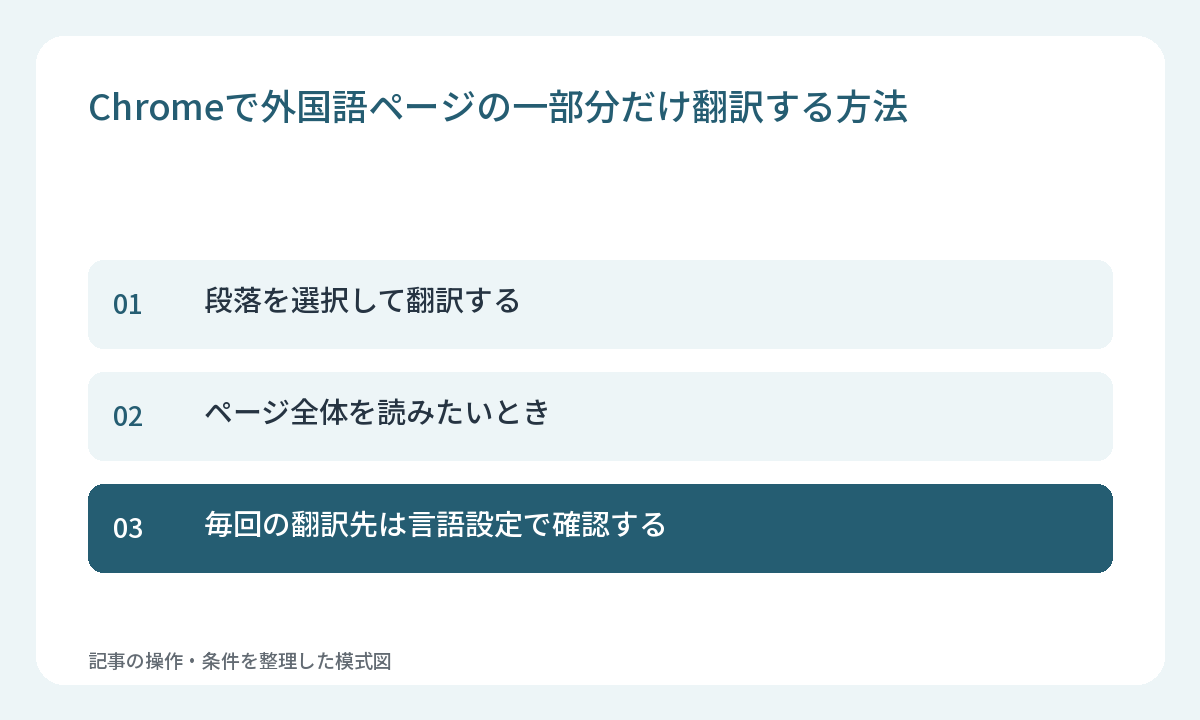
段落を選択して翻訳する
外国語のページで、読みたい文章をドラッグして選択します。選択範囲を右クリックし、翻訳の項目を選びます。訳す言語を変える場合は、翻訳のメニューから別の言語を選択します。文章の選択が外れていれば、もう一度選び直してから右クリックしてください。
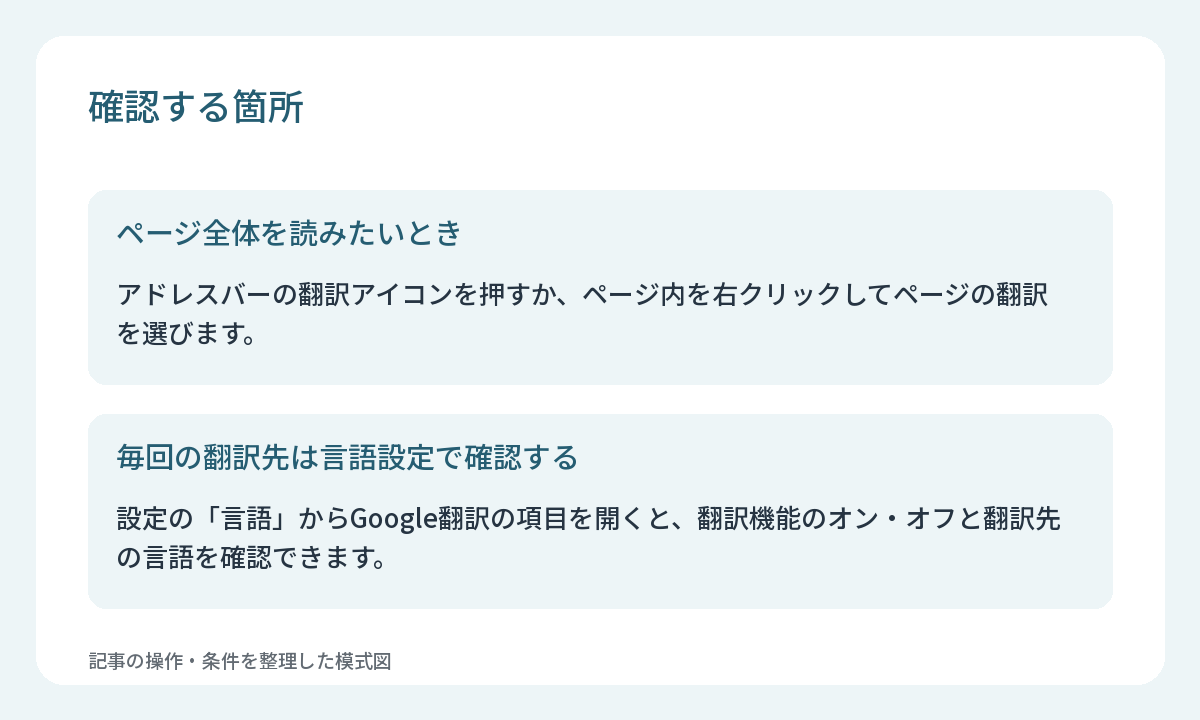
ページ全体を読みたいとき
アドレスバーの翻訳アイコンを押すか、ページ内を右クリックしてページの翻訳を選びます。翻訳が動かないときは、公式ヘルプが案内するページの更新を試します。入力途中のフォームがあれば、内容を控えてから更新しましょう。
毎回の翻訳先は言語設定で確認する
設定の「言語」からGoogle翻訳の項目を開くと、翻訳機能のオン・オフと翻訳先の言語を確認できます。今回だけ読む文章の操作と、今後のページに使う既定設定を分けて考えると、必要な変更箇所を選べます。