ライフハック

iPhoneのカメラで写真の傾きを抑える。グリッドと水平の使い分け
2026-11-13 / 内容更新 2026-11-21
iPhoneで紙が斜めに写るとき、全体が回っているのか、一方が細い台形なのかで直し方が変わります。グリッドと水平の表示、撮影後の補正、文字の再確認を使い分けます。
紙の上辺が斜めか、上下の辺の長さが違うか
書類を真上から撮ったはずなのに傾いて見えたら、まず写真の四隅を見ます。上下の辺がほぼ同じ長さで、紙全体が右肩上がりなら、写真の中で紙が回転しています。一方、上辺は短く下辺は長い台形に写っていれば、カメラの片側が紙に近づいていた可能性があります。紙そのものが反っていないかも確かめてください。
前者では画面のグリッドと紙の直線を合わせるのが近道です。後者ではレンズが紙の面に正対するように構え直します。机が水平ならカメラの水平表示が目安になりますが、傾斜台に載った本は、iPhoneを地面に対して水平にしただけでは長方形に写りません。合わせる相手は最終的には被写体の面です。
グリッドは位置の基準、水平は端末の構えの目安
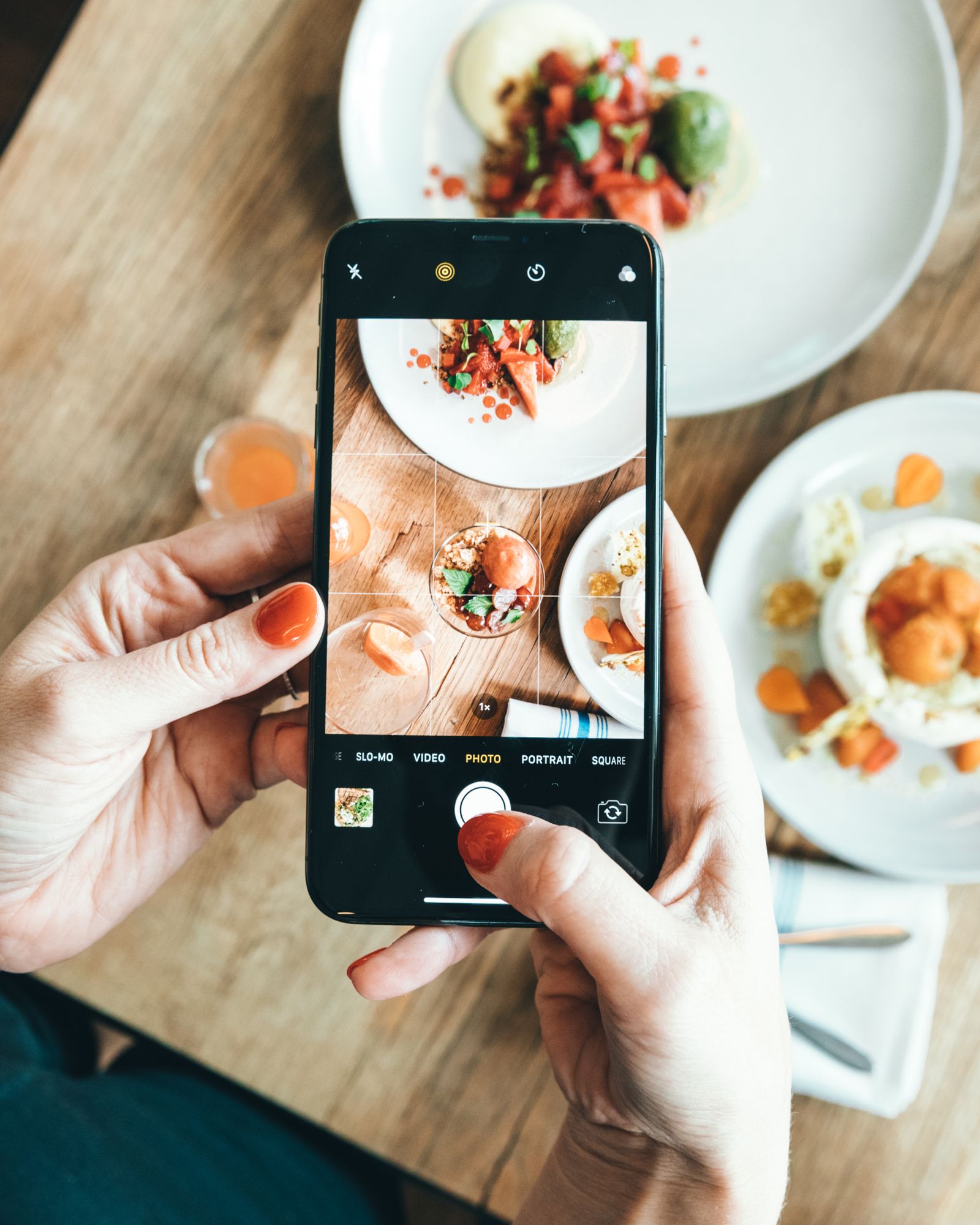
iPhoneの「設定」で「カメラ」を開き、「グリッド」と「水平」をオンにすると、カメラ画面に構図や傾きを確かめる補助が出ます。グリッドは画面に対する被写体の位置を見る線です。紙の一辺を合わせたら、反対側の辺も同じ向きかを見ます。片方だけそろってもう片方が大きく開いていれば、端末をその場で回し続けても台形は解消しません。
料理では、丸い皿を真上から撮りたいのか、横から料理の高さを写したいのかを決めます。後者なら皿の縁が楕円に写るのは自然です。皿を丸く直すより、背景のグラスや壁の縦線を見て、意図した構図かどうかを判断できます。
A4用紙1枚を撮るときは、四隅から文字へ順に確認
最初に紙を平らな場所へ置きます。カメラを紙と平行に構え、四隅の外側に少し余白ができる高さで、上下と左右の辺を確認します。位置を変えるときは端末の手前側だけを倒さず、同じ角度のまま左右や前後へ移動すると、そろえた四辺を崩しにくくなります。
次に、日付や金額など読める必要がある文字をタップしてフォーカス位置を決めます。白い紙が明るすぎて細い線が消えて見える場合は、フォーカス枠のそばの露出調整で明るさを調節できます。手や端末の影が重なるときは照明や紙の置き場所を替え、ふたたび四辺を確かめて撮ります。
回転と遠近補正で直せる範囲を見極める
撮影後は「写真」で画像を開き、編集の切り取り画面に進むと、傾きや縦・横方向の遠近を調整できます。長方形が丸ごと傾いているときは角度、台形のように上下や左右で幅が違うときは遠近の調整が候補です。角度を大きく変えるほど、仕上がりの枠から外れる部分が出てくるので、書類の端にある日付や押印欄に注意します。
撮影時に画面から切れた文字や、光の反射で白く消えた数字は、線を平行に戻しても復元できません。紙がまだ手元にあるなら、強く補正して文字を引き伸ばす前に、照明とカメラの位置を変えてもう一枚撮る方が確実です。
送る前に、一覧表示と拡大表示で別の箇所を見る
例えば表の右端に数量、最下段に合計がある書類なら、まず写真全体で右列と下端が切れていないかを確認します。次に拡大し、最も小さい桁や単位が読めるかを見ます。紙が真っすぐに写っていても、ピントが中央から外れていたり、机の光が金額欄だけに映り込んでいたりすることがあります。
商品写真を四角い掲載枠に使う場合は、切り取り後の状態でラベルの端も確かめます。水平表示は撮るときの補助、最後の確認は使う人が見たいものを残すための作業です。