PC・周辺機器

ダブルクリックが間に合わないとき Windows 11で速度を調整し、誤作動と分ける
2026-11-15
この記事には広告・アフィリエイトリンクが含まれます。
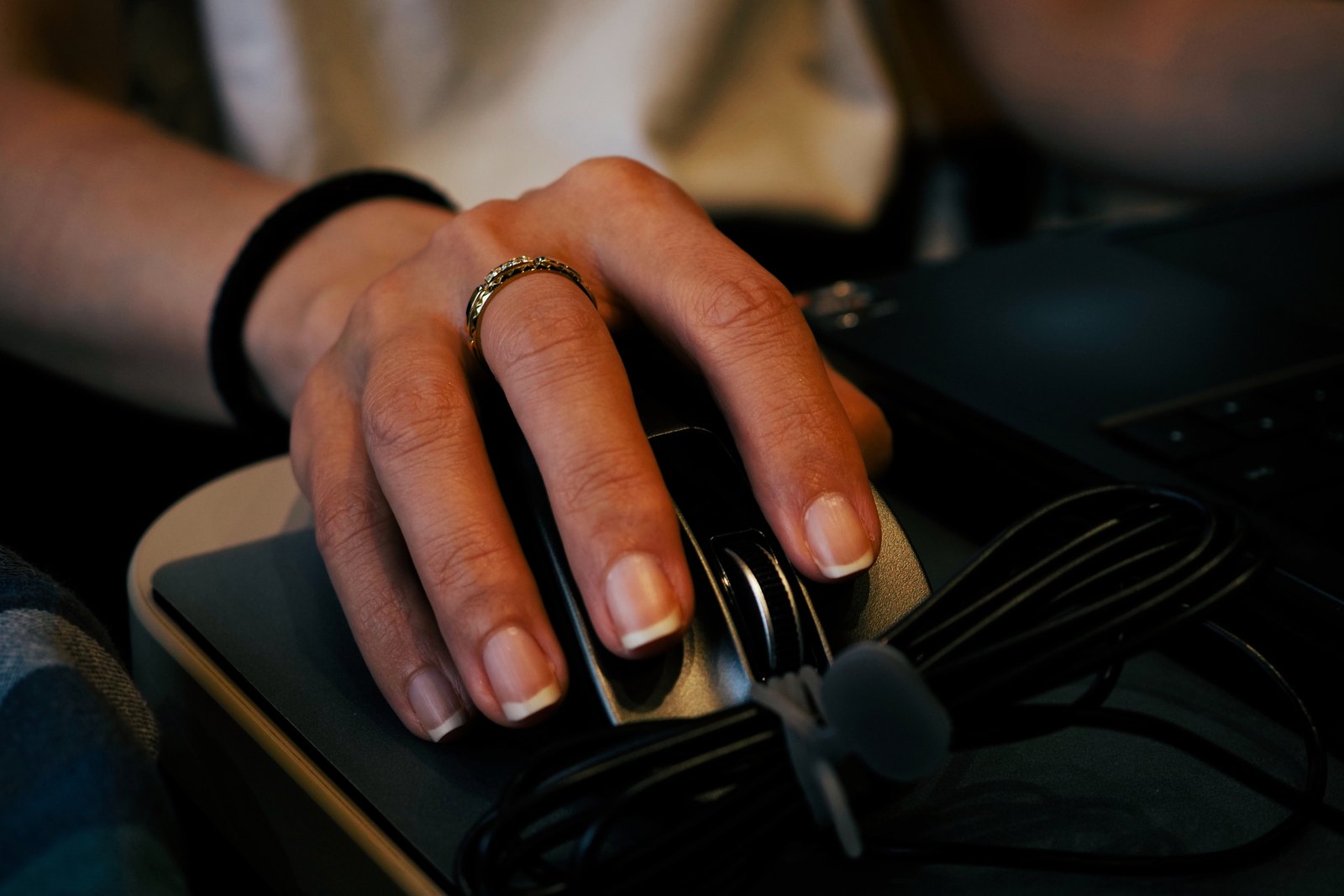
二回押してもフォルダーが開かない場合と、一回で二回分反応する場合は、確認する場所が違います。Windows 11の速度設定、試し方、ボタン割り当てや機器の不具合との切り分けを解説します。
二回が一回になるのか、一回が二回になるのか
ダブルクリックがうまくいかないときは、まず症状を分けます。二回押しても開かない場合は、クリックの間隔と設定が合っていない可能性があります。一方、一回しか押していないのに二回分の操作になる場合は、ボタンの割り当てや機器側の問題など、別の確認が必要です。
どちらも「ダブルクリックがおかしい」と表現できますが、同じ設定変更で解決するとは限りません。最初に、どのボタンを何回押して、画面で何が起きたかを確認します。フォルダーが開かないのか、ファイルが意図せず開くのかまで分けると、調べる場所を絞れます。
また、ポインターが画面を移動する速さと、ダブルクリックの速度は別です。二回押す間にポインターが動いてしまう場合もありますが、移動速度を下げれば必ず認識されるという関係ではありません。困っている動作に対応する設定から見直しましょう。
ダブルクリックの速度は、二回を組にする間隔の設定
ダブルクリックの設定で調整するのは、二回のクリックの間隔です。速い側にすると、短い間隔で続けて押す必要があります。ゆっくり押す人が認識されにくい場合は、遅い側へ少し動かして試すことで、自分の操作に合わせられます。
ここでの「遅い」は、パソコンの処理を遅くするという意味ではありません。フォルダーの中身を読み込む時間や、アプリの起動速度を変える設定でもありません。クリックした後に長く待たされる問題と、二回の操作として認識されない問題を混同しないようにします。
普段より力を入れて連打することも、適切な調整とは限りません。一定の位置で主ボタンを二回押し、無理なく認識される間隔を探します。主ボタンを右側へ変更している人は、自分の設定に合わせて操作してください。
一番速い位置が上級者向け、一番遅い位置が初心者向けという優劣ではありません。普段の操作で誤認識が少なく、意図したときに開けることが基準です。他の人の設定値をそのまま使うより、実際の使い方に合わせて調整します。
Windowsの版に合わせ、速度の設定画面を開く
dynabookのWindows 11 25H2向け案内では、スタートから設定を開き、アクセシビリティ、操作の項目にあるマウスへ進みます。そこでダブルクリックの速度のスライダーを調整します。Windowsの版や更新状態によって画面の配置が異なる場合があります。
Microsoftの案内には、設定のBluetoothとデバイスからマウスへ進み、その他のマウス設定を開く方法もあります。マウスのプロパティのボタンタブにある、ダブルクリックの速度で調整します。同じ名前の設定が見つからない場合は、OSの版を確かめて公式の案内と照合します。
似た名前の「マウスポインターの速度」を変更して終わらないようにしてください。目的は二回押す間隔なので、項目名にダブルクリックとあることを確認します。スクロール量やボタン割り当ても、今回の間隔調整とは別の設定です。
会社などで管理されているパソコンでは、設定やソフトの追加が制限されている場合があります。項目が操作できないときは、制限を回避する方法を探すのではなく、管理担当者へ状況を伝えます。通常の設定でできる範囲を確認してから進めてください。
少し動かして、同じフォルダーで試す
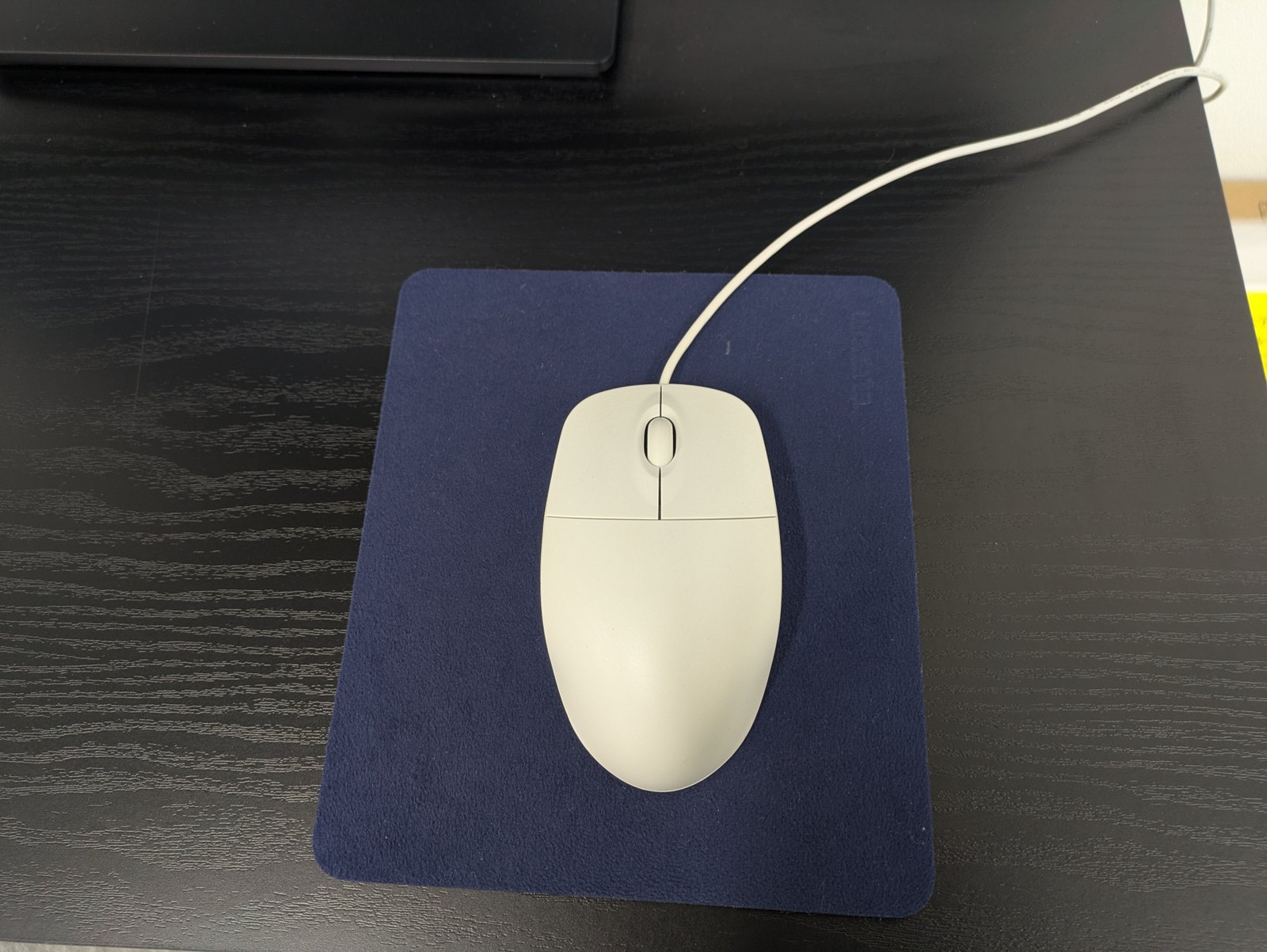
変更前に、元の設定位置を記録します。画面のメモやスクリーンショットで位置を残しておけば、合わなかったとき戻せます。速度を一度に端まで動かすより、少しずつ変えて試す方が、自分に合う範囲を見つけやすくなります。
二回押しても認識されにくいなら、遅い側へ少し調整します。その後、同じフォルダーで数回試し、自然な操作で開くか確認します。確認中はポインターを大きく動かさず、毎回違うファイルやアプリを起動して条件を変えないようにします。
テストには、開いても問題のないフォルダーなどを使います。送信、購入、削除といった操作ボタンを試験場所にしないでください。設定を確かめるために、意図しない処理が実行される場所を選ぶ必要はありません。
認識されやすくなったら、普段使うアプリでも操作を確かめます。意図した二回が認識される一方、別々に押したつもりの操作までまとめられて困らないかも見ます。プロパティ画面で設定する場合は、適用やOKで変更を確定し、必要なら元の位置へ戻します。
一回が二回になる場合は、割り当てと環境を確認
一回押しただけで二回分反応する場合は、速度調整だけで判断しません。ロジクールは、ボタンへダブルクリックの動作が割り当てられていないか確認するよう案内しています。対応する設定ソフトを使っている場合は、主ボタンや追加ボタンの割り当てを確かめます。
特定のアプリだけで起こるなら、別のアプリでも同じ症状が出るかを見ます。ファイルを開く設定と、ウェブページのリンクを押す動作などは同じではないため、「一回で開いた」という結果だけで故障とは言えません。何を押したときの動作かを整理します。
接続や機器の問題を調べる場合は、メーカーの手順に沿って、別のUSBポートや別のパソコンで比較する方法があります。複数の条件を同時に変えると原因が分からなくなるため、一つずつ試して結果を残します。接続を変更するときは、操作できる別の入力手段も確保しておくと安心です。
設定ソフトは、その製品とOSに対応する現行の公式案内を使います。古い記事に書かれたソフト名を見て、非公式な配布先から探して入れる必要はありません。製品名と対応状況を確認し、不明ならメーカーへ相談します。
改善しない場合は、症状を残して相談する
ダブルクリックの問題は、設定だけで直るとは限りません。物理的なボタンの不具合や接続の問題なら、間隔を変えても根本的な解決にはならない場合があります。急に症状が出始めたのか、以前から操作しにくかったのかも、切り分けの手掛かりになります。
相談するときは、マウスの型番、Windowsの版、使うアプリ、何回押すと何が起こるか、試した設定を伝えます。「何となく反応が悪い」より、「二回押しても一回扱いになる」「一回が二回になる」を分けると状況が伝わりやすくなります。保証中の製品を自己判断で分解する前に、サポートを確認してください。
二回押す間隔の問題なら、元の位置を残して少しずつ調整する。一回が二回になるなら、割り当てや環境を確かめる。この違いを押さえると、関係のない設定を次々に変えず、必要な点検へ進めます。