PC・周辺機器

PowerPointのノートが会場に映ったとき、発表者ツールを手元に戻す方法
2026-11-23
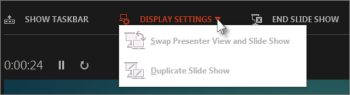
手元にスライドだけ、会場にノートが映るなら、発表者ツールの「表示設定」で二画面の役割を入れ替えます。両方に同じものが映る場合は、Windowsの表示モードと、映像を分配している場所を先に確かめます。
スクリーンに小さな次のスライドが見えたら、画面が逆
会場のスクリーンの右上に小さな「次のスライド」があり、その下に読み上げる予定の文章が見える。手元のノートPCには、タイトルスライドが一枚大きく映っている。この組み合わせなら、すでに二画面に別々の映像が届いています。Windowsの解像度や会場の入力端子を変更する前に、PowerPointが二つの映像をどちらへ送るかを入れ替えます。
Windows版のデスクトップ用PowerPointでは、次のスライドやノートが見えている発表者ツールの上部に「表示設定」があります。そこで「発表者ビューとスライド ショーの切り替え」を選びます。ソフトの版によっては「発表者ツールとスライド ショーの切り替え」という表記です。手元で客席用のスライドしか見えないとき、そのスライドの上をいくら探しても、発表者ツール上部の表示設定はありません。マウスポインターを発表者ツールのある画面に移して操作します。
たとえば発表前のリハーサルであれば、客席側の担当者に「いま何が映っていますか」と聞き、答えが「大きなスライド一枚」へ変わったのを確かめます。本番中に気付いた場合は、会場の担当者が投影を一時的に隠せるなら、まず隠してから直します。入力切替器やプロジェクターの遮蔽操作は会場ごとに違うので、時間のかかる設定を観客に見せながら試す必要はありません。
両方とも同じ画面なら、Windowsの「拡張」を確認する
会場にも手元にも同じノート欄が出る、あるいは両方とも同じスライドしか出ない。この見え方では、二つの映像の送り先が逆とはまだ判断できません。Windowsのロゴキーを押しながらPを押し、接続されている画面の表示モードを見ます。「複製」は同じ映像を表示する設定です。発表用には、ノートPCと外部画面を別々に使える「拡張」を選びます。続いてPowerPointの「スライド ショー」タブで発表者ツールを使用する設定を確かめ、スライドショーを開始します。
「拡張」を選ぶだけで二枚のスライドが勝手に表示されるわけではありません。拡張はデスクトップを二画面にまたがって使えるようにするWindowsの仕事です。その二画面を、ノートを含む操作画面と観客向けの全画面表示に分けるのがPowerPointの仕事です。設定中に会場側に壁紙だけが出ても、それだけで映像ケーブルの故障とは判断できません。まずスライドショーを開始してから、二画面の内容を比べます。
たとえば控室で、別のモニターを接続して「複製」に合わせていたノートPCを会場へ持ち込むケースがあります。PowerPoint上でノートに文字を打ち直しても、その文字をどこへ出すかという問題は解決しません。スライドの本文やノートが正しいかと、会場の表示が正しいかは、別の確認項目です。
番号が分からないときは「識別」、映らないときは入力を確認
Windowsの設定から「システム」「ディスプレイ」を開き、「識別」を選ぶと、それぞれの画面に番号が出ます。番号を紙に控えるなら「1=操作卓のノートPC」「2=正面スクリーン」のように、表示された数字と今そこにある機材を組にします。どの会場でも2番がプロジェクターとは決まっていません。前回の会場で使った番号を、そのまま次回の指定にしない方が確実です。
ここで気を付けたいのが、左右の配置と映像の役割の違いです。設定画面で二つの四角を左右に並べ直す操作は、ポインターをどの端から次の画面へ渡すかを実物の位置に合わせるためのものです。番号が正しく表示され、マウスが隣へ動くのに会場にノートが出る場合は、PowerPoint側で役割を入れ替えます。「1」と「2」の四角を何度も動かす必要はありません。
一方、スクリーンが「信号なし」を表示し、識別番号も壁紙も一度も出ない場合は、客席にノートが出る問題とは出発点が異なります。会場担当者と選択中の入力端子を確認し、Windowsが外部画面を認識しているかを調べます。一台の出力を会場の機器が二か所に同じ映像として分配しているとき、分配先をそれぞれ独立したPC画面として選ぶことはできません。手元と分配前の出力を独立させられる構成かどうかを確かめます。
本番のメモを出す前に、二枚だけで客席から試す
確認用の一枚目に「会場用 A」、そのノート欄に「手元だけ A」と入れると、客席から見た表示を言葉で報告しやすくなります。二枚目にも「会場用 B」と入れてください。開始直後に客席から「会場用 Aだけ」と返事があり、手元では「手元だけ A」と次のBが読めれば、役割の確認はひとまず成功です。続いて一度だけスライドを進め、客席の大きい文字がBに変わることを確かめます。これは練習用の例なので、登壇者名や非公開の発表メモを試験文に使う必要はありません。
客席の担当者が「Bが見えた」と答えたときも、大きいBだけなのか、Aの横に小さいBが先に見えていたのかで意味が違います。後者は発表者ツールを映している可能性があります。「一枚だけ」「右に次のページやノートがない」という二点まで確かめれば、曖昧な合図で本番を始めずに済みます。マイクや音声を同じ時間に試す場合も、画面の合格条件を先にそろえると、映像だけをやり直す判断ができます。
表示設定で「入れ替え」と「複製」を取り違えない
MicrosoftのWindows版の見本では、発表者ツール上部の「DISPLAY SETTINGS」を開くと、先頭に「Swap Presenter View and Slide Show」、その下に「Duplicate Slide Show」が並びます。客席にメモが出て、手元には投影用の一枚だけが出ているなら、必要なのは先頭の項目です。両方にスライドだけを映して一見直ったように見えても、手元でメモと次のページを読めるかは別の確認が要ります。会場側を見られる人が一人いるときは、AからBへ送った直後に「次のページが二つ見えていないか」まで聞いてみてください。
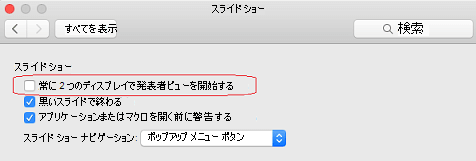
持参した機材がMacの場合は、Microsoftが載せているMac版の設定画面にも注意してください。「常に2つのディスプレイで発表者ビューを開始する」は、二画面で発表を始めるときの設定です。目の前にある手元と客席の映像を一度だけ交換する操作とは役割が違います。写真の例ではこの項目にチェックが入っていません。Windows用の説明で出てくるキー操作をそのまま探すより、まず使っている端末と、変更したいのが開始時の動作なのか投影中の送り先なのかを整理すると、会場で借りた端末でも確かめやすくなります。
本番ファイルを開き直した後に確かめること
確認用ファイルを閉じて本番ファイルを開いたら、会場の映像を隠せる状態でスライドショーをもう一度開始します。一枚目が客席に出ていること、手元では一枚目のノートが読めることを照合します。発表者用画面をPC一台だけで練習できても、それは本番のケーブル、会場側の入力、二つの表示先まで確かめたことにはなりません。接続し直したときや登壇者がPCを替えたときも、この短い照合を繰り返します。
オンライン配信を併用する会場では、客席のスクリーンと遠方の参加者が受け取る画面が別の経路のこともあります。客席で一枚だけ映ったら、配信担当者にも受信側の映像を確認してもらいます。配信の取り込み対象が発表者ツールの画面なら、PowerPointの設定が正しくても配信側にはノートが見えます。「会場用 Aが一枚だけ」という同じ確認文を使えば、会場用の映像と配信用の映像を混同せずに確かめられます。