ゲーム

Joy-Con 2のマウス操作が反応しないときは?机・対応ソフト・接続を順に確認
2026-11-17
Joy-Con 2のマウス操作は対応画面で使います。ボタンの反応、操作面、接続を分けて点検し、ガラスや反射する机では別の安定した面で比べます。
対応画面・操作面・接続を分けて点検
Joy-Con 2を机の上で動かしても、ポインターが動かない。そんなときは、すぐ故障と決める前に、マウス操作に対応した画面か、接地面が適しているか、コントローラー自体が接続されているかを分けて確認します。ボタンは使えるのにマウスだけ動かない場合と、どの操作も反応しない場合では、見たいところが異なります。
すべてのゲームで同じように使えるわけではない
任天堂の案内では、Joy-Con 2はHOMEメニューやマウス対応ソフトで、テーブルなどの上を動かすマウス操作ができます。1本または2本を使う方式があり、使い方と使える本数はソフトによって異なります。Joy-Con 2を持っているだけで、すべてのゲームをPCのマウスと同じ感覚で操作できる、と考えないことが出発点です。
特定のゲームで反応しないなら、そのゲームの操作案内を開き、マウス操作に対応しているか、どの画面で使用するかを確認します。ゲーム中の一部の場面で使う機能を、タイトル画面から試している可能性もあります。設定項目の名称や切り替え方は作品によるため、ほかのゲームの解説をそのまま当てはめないようにしましょう。
確認するときは、動かしたJoy-Con 2がどちらなのかも意識します。左右を交互に触り、画面も切り替え続けると、何が改善したか分からなくなります。片方、同じ画面、同じ置き場所という条件にそろえ、一つずつ変えると原因を追いやすくなります。
ガラスの机なら、最初に置き場所を替える
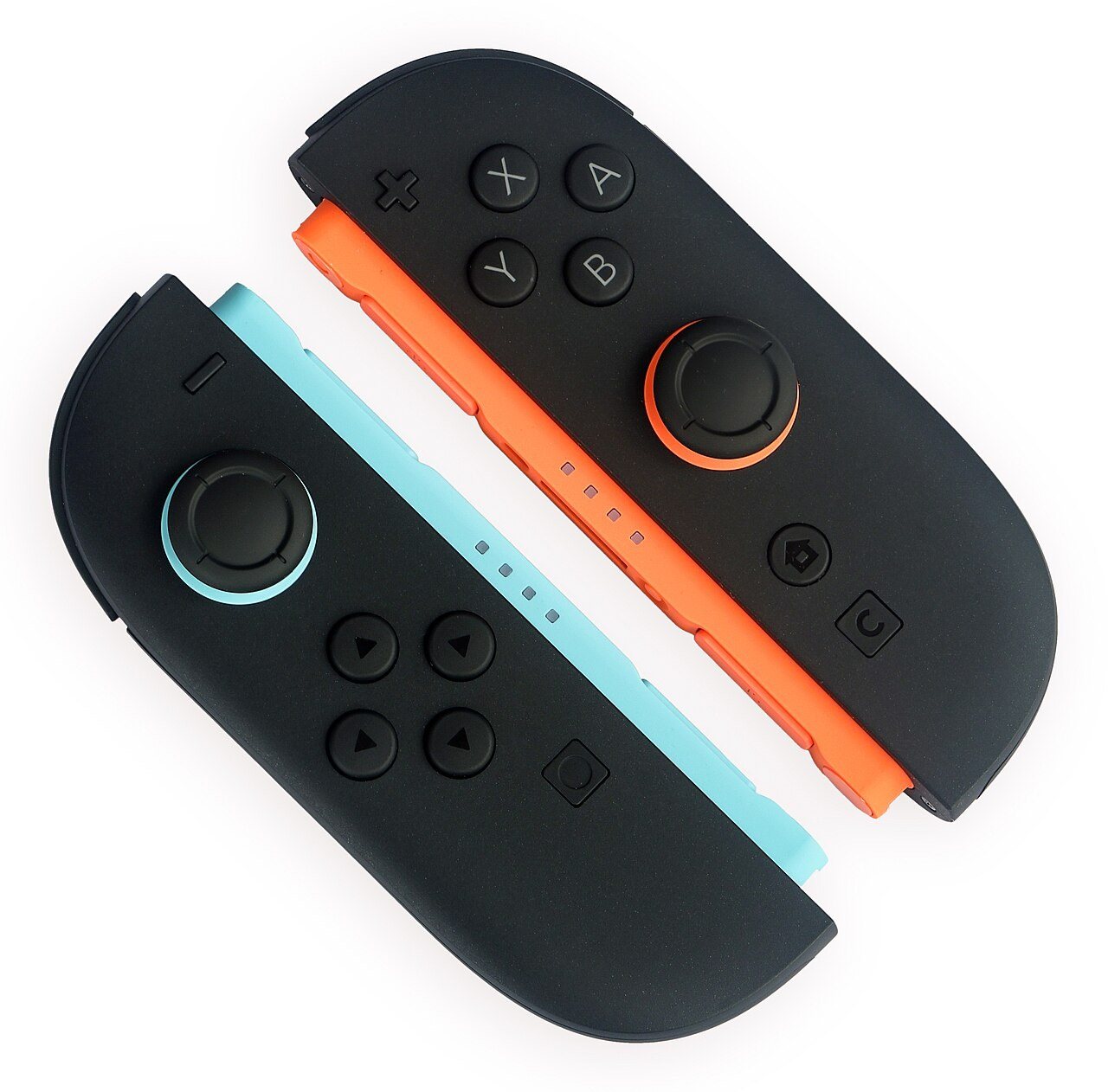
Joy-Con 2のマウスセンサーは、本体に取り付ける側の側面にあります。センサー側を下にして、まずHOMEメニューで、平らで光沢の少ないテーブルを使って試します。任天堂によると、ガラスや強く光を反射する天板では反応しないことがあります。同じJoy-Con 2を同じ画面で使い、机だけ替えて比較しましょう。
ここでは、机を替えながらソフトの設定まで同時に変更しないのがこつです。同じ画面のまま、接地面だけを変えて動けば、まず操作面との相性を疑えます。反対に、場所を替えてもボタンを含めて反応しないなら、接続など別の問題を確認する方が近道です。マウス操作の失敗をすべて感度設定の問題にまとめないようにします。
布を敷けば必ず解決するとも限りません。公式案内では、材質や生地によってセンサーがうまく反応しないことがあり、こすれによる色落ちの可能性にも触れています。お気に入りの衣類やデリケートな生地をいきなり操作面に使うのは控えましょう。安定して動かせる場所を選び、引っ掛かりや色移りがないかも確認します。
膝の上で使う場合は、机の上でも試す
ソファで遊んでいて、膝の上でだけ動きが悪い場合もあります。任天堂は、膝の上で操作すると、通信環境によって反応しないことがあるとして、テーブル上などで試すよう案内しています。このケースでは、表面の素材だけでなく、使用する位置を変えることにも意味があります。
「膝では動かないが、机へ置くと動く」という結果なら、その差を残したまま考えます。センサーが壊れたと決めつけたり、本体を初期化したりする段階ではありません。遊ぶ姿勢を変えたときに安定して使えるか、手を無理に伸ばさず操作できるかを見て、普段の場所を調整しましょう。
テーブルに物が多いと、十分に動かせず、端へ落としそうになることもあります。周囲を少し空け、飲み物や傷付きやすい物から離すなど、操作する範囲を先に作ると安心です。これは性能を上げる設定ではありませんが、同じ条件で試すための準備になります。
ストラップはゲーム内の案内に従って取り付ける
マウスとして使うときは、ゲーム内の案内に従ってJoy-Con 2ストラップを取り付けます。任天堂は、取り付ける案内がない場合でも、ストラップを使うとより快適に操作できると説明しています。左右のJoy-Con 2に使えますが、取り付ける向きは公式の準備ガイドで確認してください。
取り付ける向きや固定の確認は、Joy-Con 2ストラップの公式図に沿って行います。うまく付かないときは無理に押し込まず、対象の部品と向きを見直しましょう。外す場合はJoy-Con 2の背面にある取り外しボタンを使います。初代Joy-Conの説明と混同せず、Joy-Con 2用の案内を確認してください。
ストラップを付けることと、対応していないゲームをマウス対応にすることは別です。装着しただけで、どのソフトにもポインターが現れるわけではありません。使うソフトの案内、操作面、装着状態の三つを組み合わせて考えると、説明を読み違えにくくなります。
ボタンも使えないなら、登録と充電を確認
マウスに限らずボタンも反応しない場合は、コントローラーの接続や充電の確認に進みます。Joy-Con 2は、使うNintendo Switch 2本体へ取り付けることで登録できます。別の本体で使っていた場合などは、今遊びたい本体に登録されているかを見直してください。
付属のJoy-Con 2グリップには充電機能がありません。本体で充電する場合は、ACアダプターにつないだ本体を電源ONかスリープにして、Joy-Con 2を取り付けます。本体の電源をOFFにしたまま置いても充電されません。別売の充電グリップを使う方法もあるため、似た名前のグリップを取り違えないようにしてください。
なお、Nintendo Switch用のJoy-ConとJoy-Con 2は、取り付けられる本体などの条件が異なります。外見の似た説明を検索で見つけても、対象機種が同じか確かめてから操作しましょう。今回の手順はJoy-Con 2をNintendo Switch 2で使う場面を対象としています。
問い合わせには「どこまで動くか」を残す
改善しないときは、使ったソフト、左右どちらか、ボタンは使えるか、机を替えた結果、HOMEメニューではどうかを控えると、相談しやすくなります。「何も動かない」よりも、「ボタンは動き、ガラス天板の上でマウス操作だけ反応しない」と説明できる方が、問題の範囲が伝わります。
対応ソフトと操作面を確認し、接続や充電も整えてなお反応しない場合は、任天堂のサポートへ進みます。分解や強い薬剤での掃除など、案内されていない処置を試す前に相談してください。新しい操作方法だからこそ、設定を一気に変えず、動く条件を一つ見つけるところから始めましょう。