ゲーム

Switch 2で手持ちのUSBカメラを使える? 買い足す前の動作チェック
2026-11-17 / 内容更新 2026-11-21
この記事には広告・アフィリエイトリンクが含まれます。
Switch 2の設定で手持ちのUSBカメラを試し、映るのにゲームチャットで使えない場合は、共有人数やビデオ通話の許可を確認します。カメラ購入前に試せる順番を紹介します。
購入前に本体の動作チェックを試す
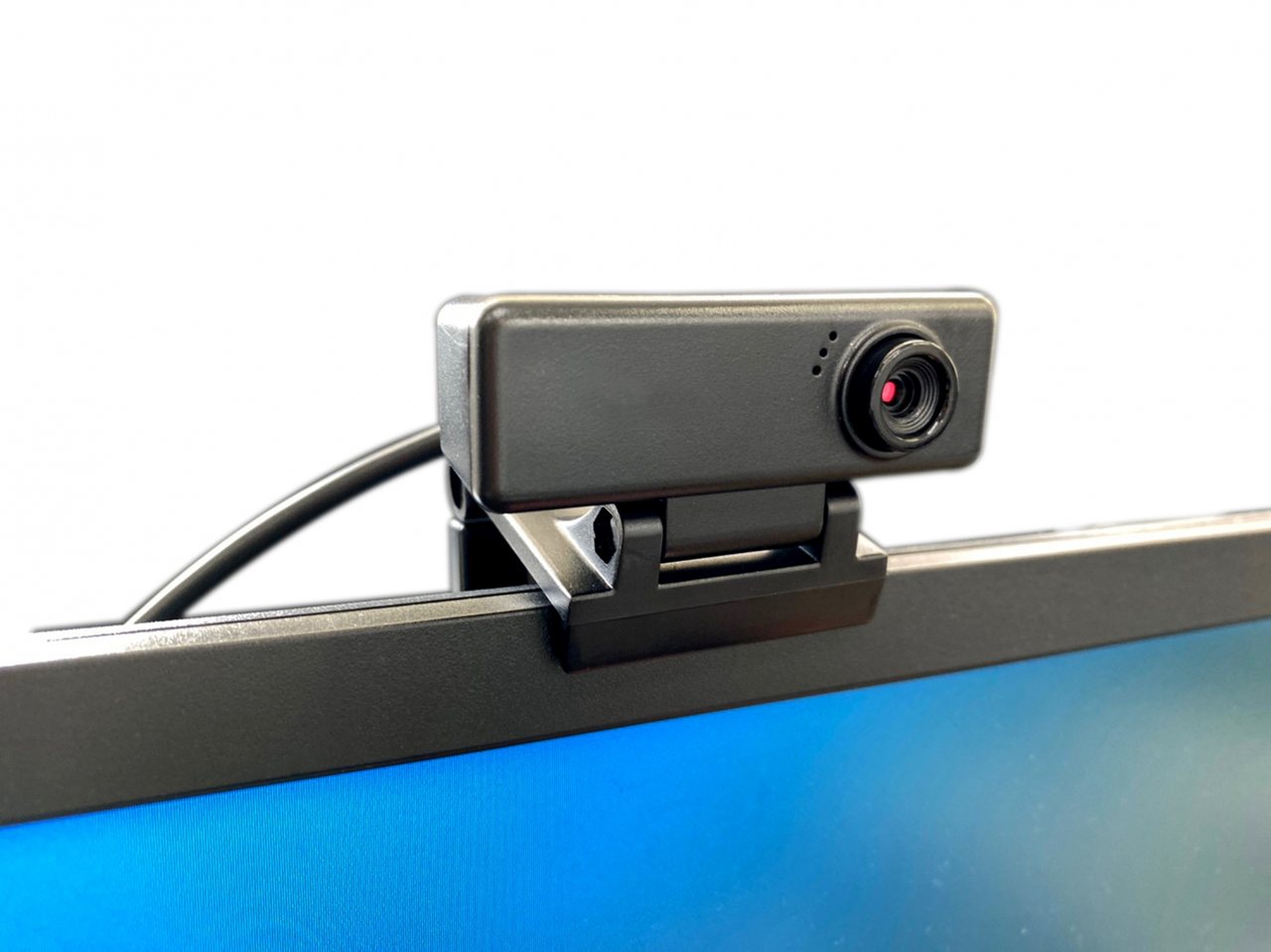
Nintendo Switch 2では、手持ちのUSBカメラを使える場合があります。まず本体につなぎ、HOMEメニューの「設定」から「コントローラーと周辺機器」を開いて、「USBカメラの動作チェック」で映像を確認しましょう。ここで映るかを見てからゲームチャットを開くと、カメラが本体で使えるか、チャットの中で映像が共有できるかを分けて調べられます。
声だけで遊ぶなら、カメラは後からでも間に合う
ゲームチャットでフレンドと声を交わすだけなら、Switch 2本体に内蔵マイクがあります。プレイ画面の共有も、顔を映す機能とは別です。先にやりたいことを決めておくと、用意する機材がはっきりします。声だけ、または声とプレイ画面を共有したいなら、手持ちの機材で始められます。遊んでいる表情を映したい場合や、映像を使って遊ぶカメラプレイを楽しみたい場合は、USBカメラを用意します。
たとえば、遠くのフレンドとレースを走りながら会話したい夜には、チャットに参加してから、必要に応じてプレイ画面を共有するだけでも遊べます。同じ部屋にいる家族の姿をゲーム画面に映したいなら、カメラプレイに対応しているソフトかも確認してください。ゲームチャットで映像を出せることと、そのゲームの機能として映像を使えることには、それぞれ条件があります。
手持ちのカメラをつないで、映像が出るところまで試す
パソコンで使っていたUSBカメラがあるなら、買い足す前に実物で確かめてみましょう。任天堂は一部の製品で非対応や動作が不安定な場合があると案内しています。パソコンで映るカメラでも、Switch 2で使えるかは本体側で確認する必要があります。
1. 普段遊ぶときと同じ形で、本体またはドックにカメラを接続します。
2. レンズを覆うシャッターのある機種は、シャッターを開けます。
3. HOMEメニューで「設定」を開き、「コントローラーと周辺機器」から「USBカメラの動作チェック」へ進みます。
4. 映像が出たら、座る場所へ移動し、顔が画面に入るか、明るさやカメラの位置が十分かを確認します。
テストでは、映るかだけでなく、普段の姿勢で遊べるかまで見ておくと準備が楽になります。テレビの下にカメラを置く予定なら、ソファからレンズに向かって座り、立ち上がったり前のめりになったりせずに顔が見えるか確かめます。手持ちのカメラで輪郭が見えにくい場合は、まず顔の正面に光が来る位置へ移動してみてください。テスト映像を確認しながら動かせば、買い物の前に設置で改善するか判断できます。
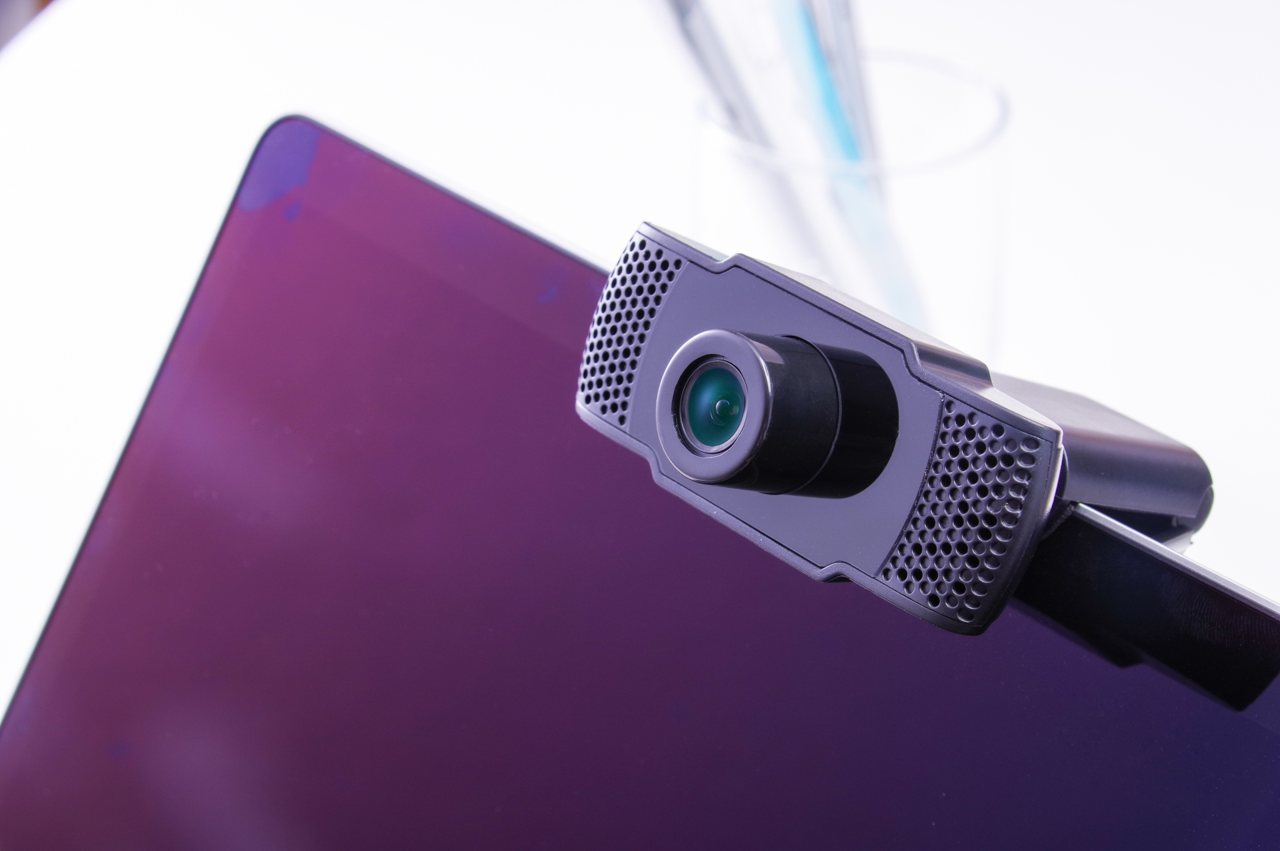
真っ暗なときは、レンズと接続の両方を見る
動作チェックで画面が暗い場合は、レンズに物理シャッターやカバーが残っていないかを最初に見ます。カメラの接続を知らせる表示が出ない場合は、端子を一度抜いて挿し直します。ドックに接続しているなら、ドック側の別のUSB端子を試す方法もあります。任天堂の案内には、本体の再起動、本体更新の確認、純正カメラを使っている場合のカメラの更新確認もあります。
手順は一度に変えず、一項目ずつ動作チェックへ戻ります。たとえば端子を替えるのとシャッターを開けるのを同時に行うと、次に症状が出たときに、何が原因だったのか分かりにくくなります。同じつなぎ方で映像が乱れたり消えたりする場合は、映像が一度出たところで確認を終えず、実際に使う場所と接続の状態で様子を見てください。
本体のテストでは映るのにチャットで使えない場合
テスト画面で映る場合は、同じカメラをそのまま使い、ゲームチャット側を調べます。カメラの利用に制限が設定されている場合は、みまもり設定に沿って確認してください。また、任天堂の案内ではボイスチャットは最大12人までですが、ゲーム画面の共有・ビデオチャットはそのうち4人までです。大人数で集まるときは、先に誰が映像やプレイ画面を共有するか話しておくと、機器の問題と利用条件を混同せずに済みます。
気をつけたいのは、自分の画面で動作チェックが通ることと、フレンド側で見えることの確認は別だという点です。初めて使うときは、いきなり大人数の集まりで試すより、フレンド一人と短くつないで映像を確認すると状況を追いやすくなります。声が聞こえて映像だけ出ないときは、カメラ購入を急ぐ前に、共有する人の設定や利用制限を確認しましょう。
子どもの本体で「カメラをつないでいないのに許可を求められた」という場合もあります。相手のカメラ映像がゲーム画面に表示される可能性があるときにも案内が出るためです。保護者がビデオ通話を認める場合は、本体のCボタンから「カメラ映像をみる」を選び、保護者側の『Nintendo みまもり Switch』で許可します。機器を買い替えても、この確認を済ませたことにはなりません。
買い足すか決める目安
手持ちのカメラで動作チェックを通過し、普段の場所から顔が映り、フレンドにも映像を共有できれば、まずはそのカメラで楽しめます。逆に、接続し直しても動作チェックに映像が出ない場合は、手持ちの別のUSBカメラで比較するか、Switch 2用として任天堂が案内している機器を検討します。店頭や通販で選ぶ場合も、価格と合わせて設置場所、端子の位置やケーブルの取り回しまで考えておくと、届いてから置き場所に困りにくくなります。
設置を決めるときは、映る範囲も確認する
映像が出たら、顔の大きさだけでなく背景まで見ます。家族の姿、書類、部屋の中の見せたくない物が映り込んでいないか、実際に共有する前に確認してください。カメラの位置を少し下げるだけでも画角は変わるため、いつも座る場所からテスト映像を見ることが大切です。
動作を記録するときは、「本体で映った」「いつもの席でも顔が画角に入った」「相手にも見えた」の三つを分けます。一つ目だけが通る場合、カメラはすでに本体へ映像を送れています。次に見るのは、設置位置、ゲームチャットの共有状態、子どものアカウントならビデオ通話の許可です。
任天堂の現行案内では、インターネットを使うゲームチャットの利用にはNintendo Switch Online(有料)への加入が必要です。手持ちのカメラが本体の設定で映るかを試す段階と、フレンドとのチャットに参加する段階を分けてください。購入費を見積もるときも、カメラの代金とサービスの加入状況を個別に確認できます。