PC・周辺機器

マウスのDPIとポーリングレートの違い|感度・Hzの調整方法
2026-10-28
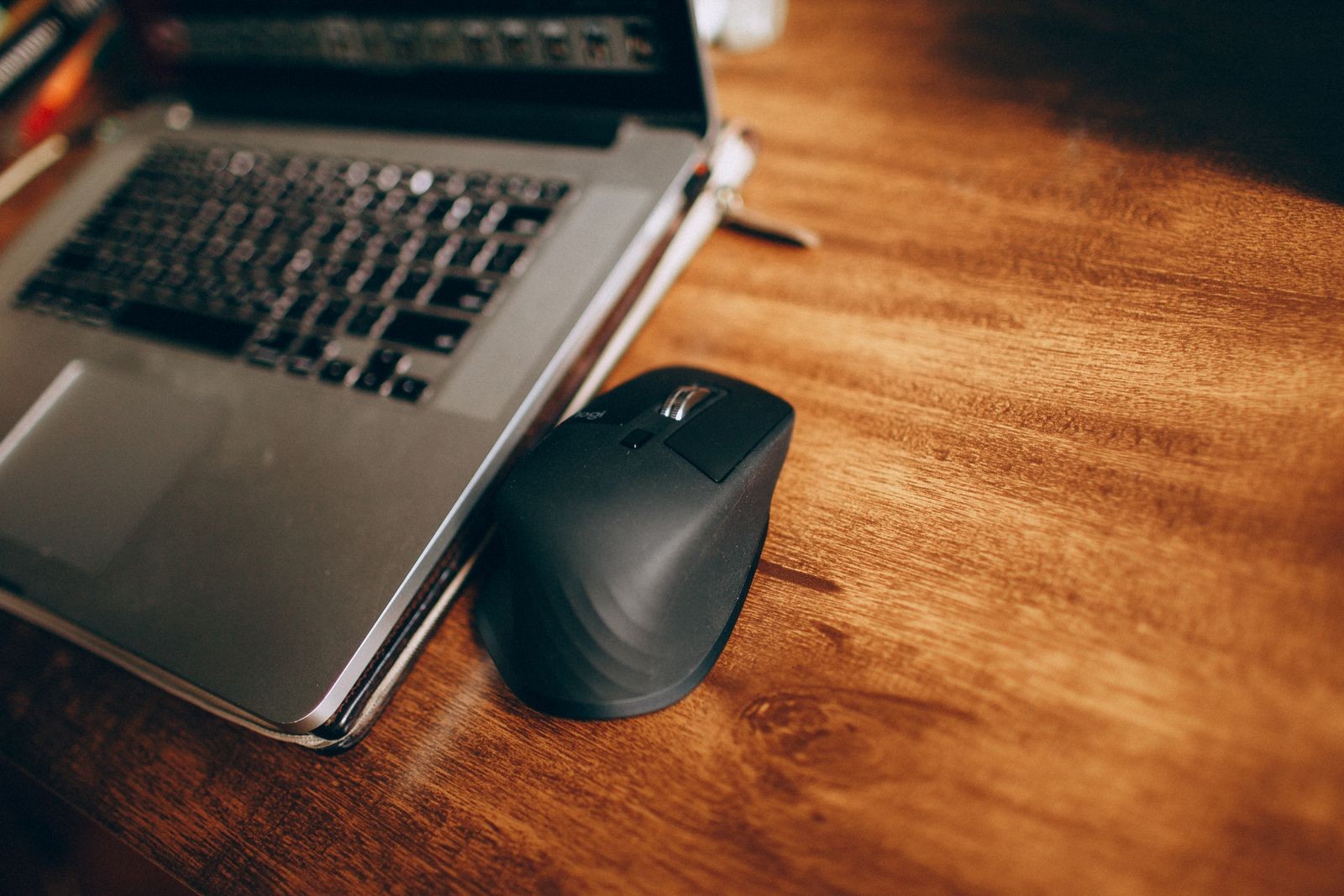
マウスの感度と、PCへ状態を報告する頻度を分けて解説。数字の上限だけでなく、握り方やボタン配置も含めて操作環境を選びます。
DPIは移動の感度、HzはPCへの報告頻度
DPIはマウスを物理的に動かした距離に対して、どの程度の移動として扱うかに関わる感度の指標です。ポーリングレートはPCへ状態を報告する頻度。大きい数字なら同じ意味で速い、という関係ではありません。
ロジクールの解説では125Hzは8ミリ秒ごと、1000Hzは1ミリ秒ごとの報告に相当します。ただし、その間隔だけで画面までの全遅延が決まるわけではありません。
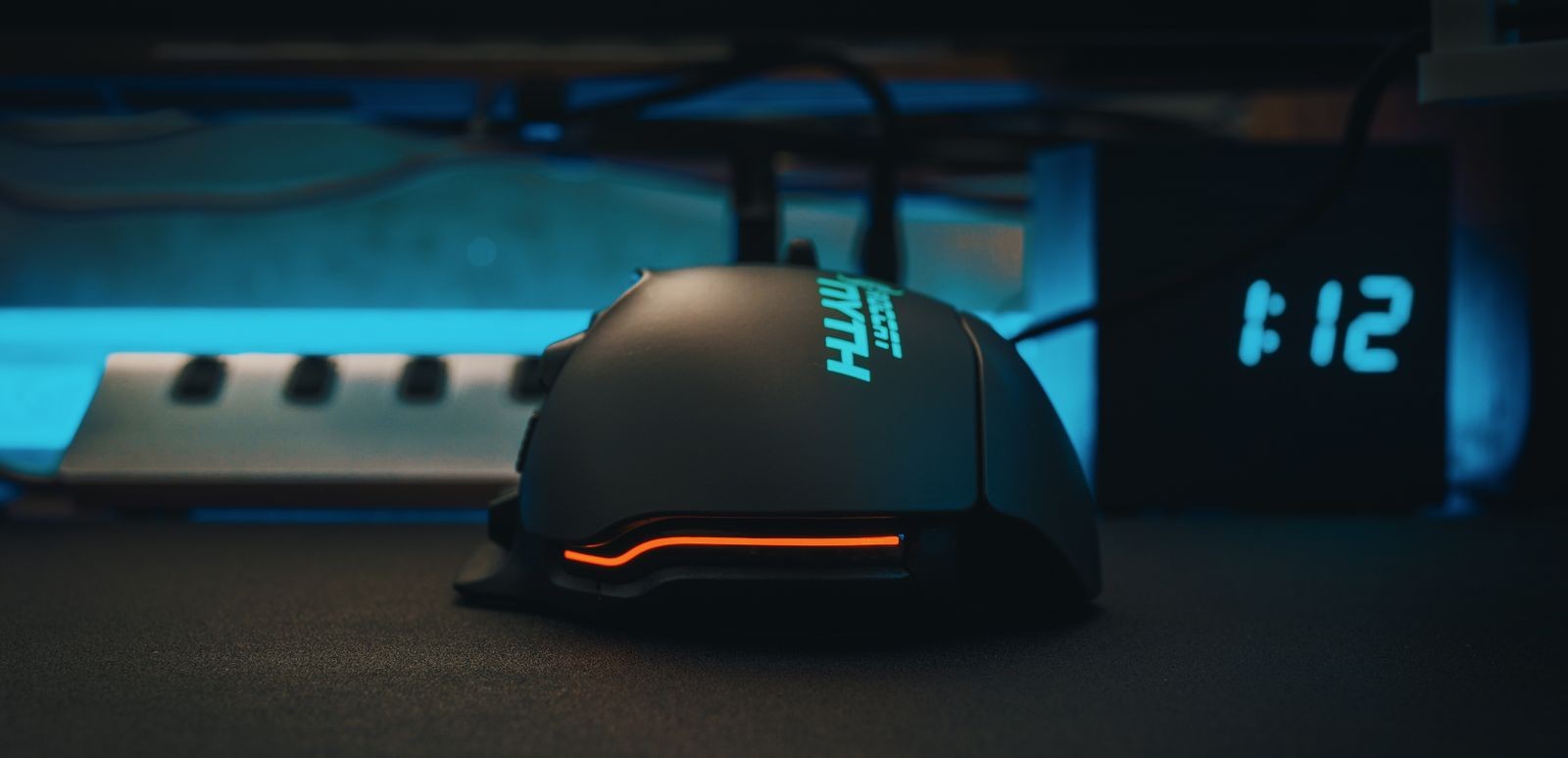
DPIとゲーム内感度を固定してHzを比較する
まず、普段のDPIとゲーム内の感度を記録します。それを固定してポーリングレートを比較すれば、カーソルが大きく動くようになっただけなのか、動きの更新の違いなのかを見分けやすくなります。
高いポーリングレートは、環境によってCPU負荷や無線マウスの電池持ちにも影響します。対応する受信機や接続方法、設定ソフトも製品ごとに確認。ブラウザーの測定サイトの数字だけで故障と判断しないようにします。
握り方・サイズ・ボタン配置も確認する
同社の形状ガイドは、手の大きさと、手のひらを乗せる、指を立てるなどの握り方を分けて説明しています。高速なセンサーを選んでも、持ち直すたびに指が迷うなら、期待どおりの操作にはつながりません。
私なら、高い性能を選んだうえで、自分が使いこなせる設定へ調整したいです。ゲームで狙った操作をするための道具なのに、上限の数字を維持することが目的になると逆ですね。感度、報告頻度、握り方を一つずつ合わせてみてください!