ゲーム

PS5のM.2 SSDとUSB拡張ストレージの違い|保存・起動・対応条件
2026-10-29
PS5ゲームは対応M.2 SSDから直接プレイできますが、USB拡張ストレージからは起動できません。PS4ゲームとの違い、必要な規格・容量・放熱条件を比較します。
PS5ゲームはM.2 SSDから起動可能、USBからは起動不可
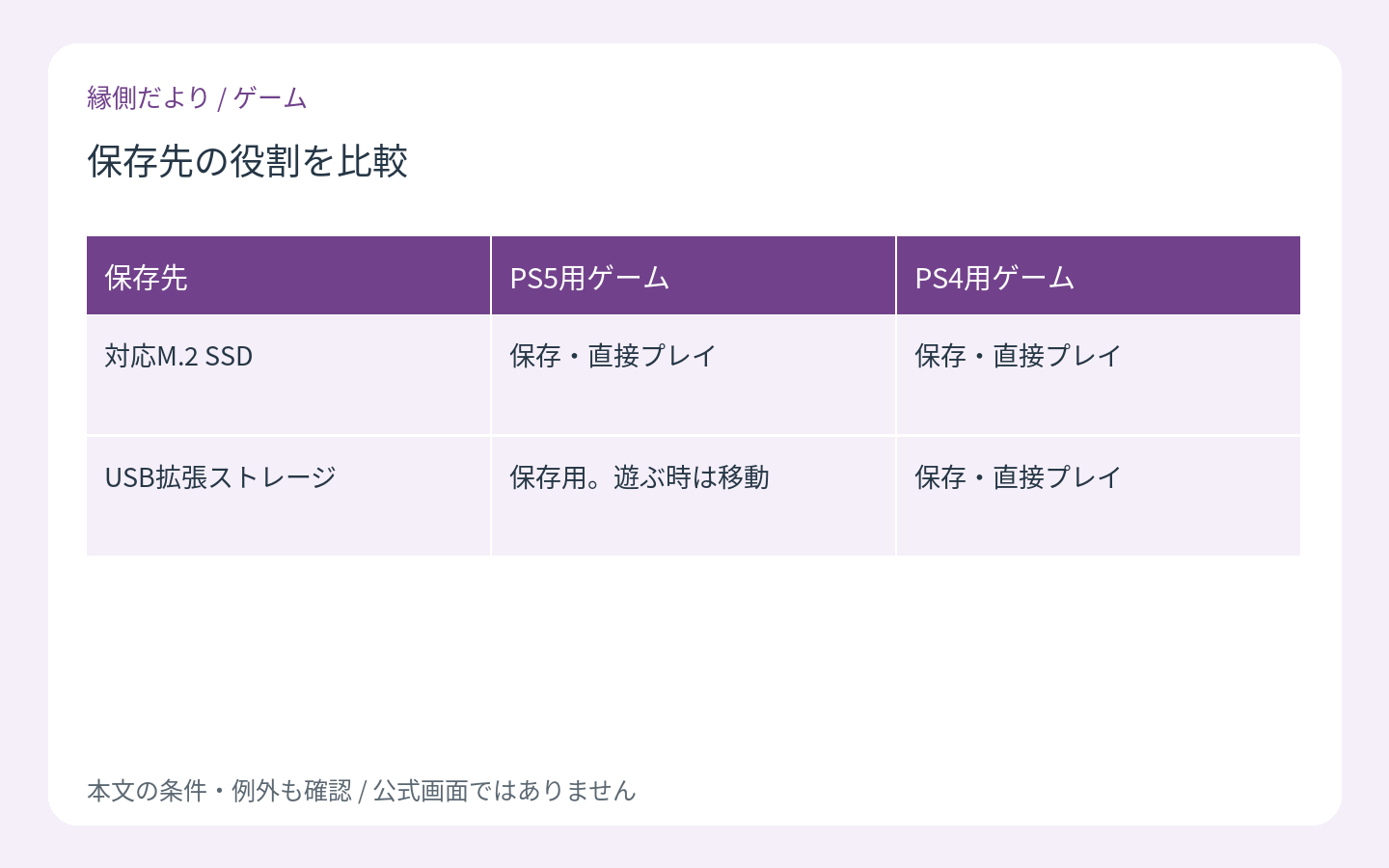
PS5対応のM.2 SSDには、PS5ゲームをインストールして、そのままプレイできます。一方、USB拡張ストレージへ移動したPS5ゲームは、そこから直接プレイできません。
USB側を「しばらく遊ばないPS5ゲームの保管場所」と考えると違いが分かりやすいですね。再び遊ぶときは、本体ストレージなどプレイできる場所へ移す手間が加わります。
PS4ゲームはUSB拡張ストレージから直接プレイできる
PlayStationの公式案内では、PS4ゲームはUSB拡張ストレージから直接プレイできます。同じUSBドライブでも、PS4ゲームとPS5ゲームでは扱いが違うんです。
M.2の形状だけで適合を判断しない
M.2は形の呼び方だけで、PS5との適合を保証しません。公式の対応条件にはインターフェース、寸法、容量、放熱構造などがあります。ヒートシンクを付けた状態で収まることも必要です。
交換作業は本体モデルに合う公式手順で行い、初回のフォーマットで中身が消えることも確認してください。USB拡張ストレージにも対応条件があり、USBハブ経由では接続できません。購入前には、候補の正確な型番を公式条件と照らし合わせましょう。
すぐ遊ぶゲームと保管するゲームを分けて選ぶ
今すぐ遊ぶゲーム、しばらく休むゲーム、再ダウンロードでも構わないゲーム。この三つを分けると、必要な容量が見えやすくなります。
「全部いつでも起動したい」なら対応M.2 SSDの利点が大きく、「いったん退避できればよい」ならUSBにも役割があります。どちらが上というより、自分の遊び方に合う置き場所を選ぶ。そこが、容量不足を気持ちよく解消するポイントです!
NVMe規格・容量・速度・放熱部品込みの寸法を確認する
公式条件では、PS5向けM.2 SSDはPCIe Gen4 x4対応のNVMe方式です。SATA方式のM.2 SSDを、形が似ているからと選ばないようにしてください。対応容量は250GB~8TB、読み込み速度は5,500MB/秒以上が推奨されています。さらに放熱部品を含む幅・高さが取り付け条件内かを確かめます。SSD本体だけの寸法で判断しないことが大切です。これらは2026年11月1日に確認した公式条件なので、購入時にも最新の一覧と候補製品の正確な型番を照合してください。取り付け後の初回フォーマットでは保存済みデータが消えるため、中身のあるSSDを気軽に差し込まないようにしましょう。