ゲーム

Switchの写真や動画をPCへコピーする。USB接続で残す手順
2026-11-01
この記事には広告・アフィリエイトリンクが含まれます。
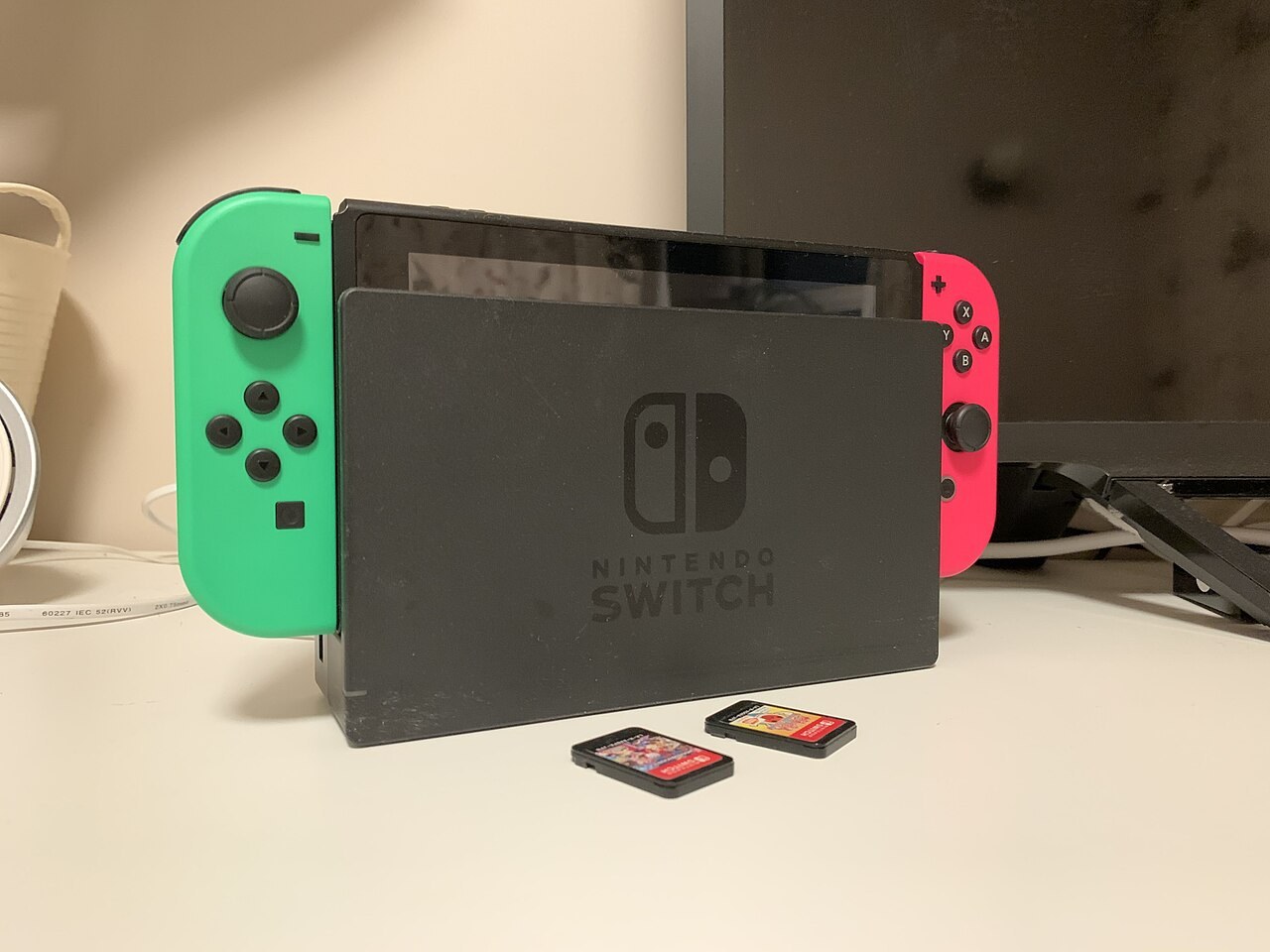
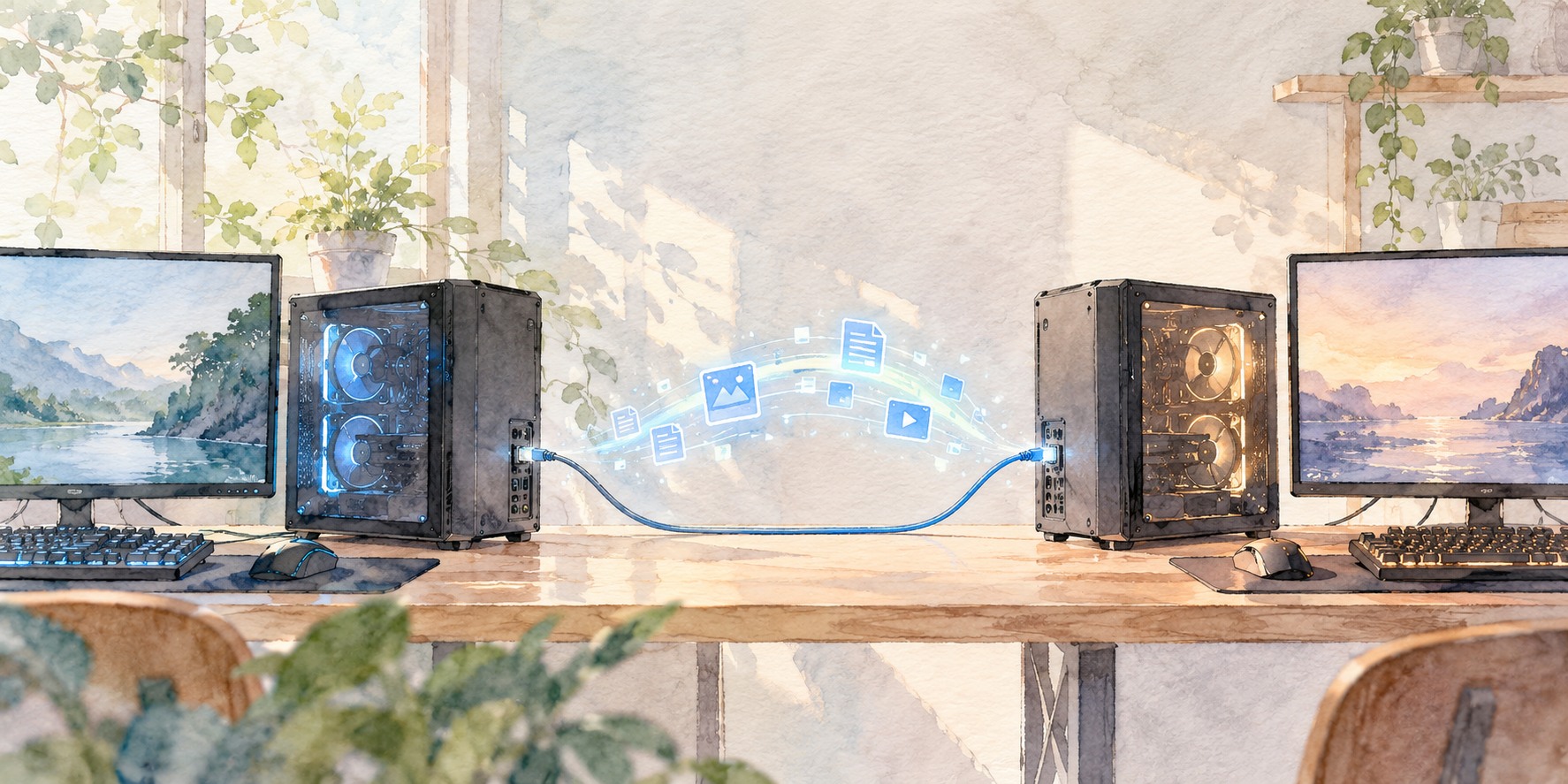
Nintendo Switchのアルバムは、本体とWindows PCをデータ転送対応USBケーブルで直接つないでコピーできます。ゲームのセーブ移行や、プレイ映像の常時出力とは別の機能です。
アルバム内の写真・動画を取り出す機能
Nintendo Switchで撮影して保存した画面写真や動画は、USB接続でPCへコピーできます。対象はアルバム内のファイルであり、ゲームソフトやセーブデータを移す操作ではありません。
ここでは従来のNintendo Switch向け公式手順を扱います。任天堂はWindows PCでの利用を案内しており、ほかのOSでの動作は保証していません。
データ転送できるケーブルを用意する
本体とPCを直接接続できるUSBケーブルを用意します。端子が合い、充電できるだけでは不十分で、データ転送への対応が必要です。任天堂の案内ではHAC-010、またはデータ転送に対応したUSB-IF認証品のケーブルが指定されています。
本体のHOMEメニューで『設定』、『データ管理』、『画面写真と動画の管理』、『USB接続でパソコンにコピー』の順に進み、本体とPCを直接つなぎます。
PCのAlbumからコピーし、開けるか確かめる
接続できた表示を確認したら、PCでNintendo Switchの『Album』を開き、必要な写真や動画をPC側のフォルダーへコピーします。コピー先のファイルを開けるか、動画なら再生できるかも確認しましょう。
終わったらSwitch画面の『接続を解除する』を選びます。公式案内では、この接続でPCからSwitchへファイルを書き込んだり、Switch上の写真や動画を削除したりはできません。
コピーと本体の整理は分けて行う
容量を空けるために本体側を整理する場合も、まずコピー先を確認します。『接続できた』だけで削除へ進むと、残したかった思い出まで失うおそれがあります。
USBで取り出せるのは保存済みの写真や動画です。プレイ中の画面をリアルタイムでPCへ映す機能とは違う、と覚えておくと目的に合う方法を選べます。