ゲーム

Steam Inputの設定が反映されないとき|ゲーム別とデスクトップ設定の違い
2026-10-29
この記事には広告・アフィリエイトリンクが含まれます。
コントローラーの設定を変えたのに、ゲームでは変わらない。そのときは設定の適用先を確認しましょう。Steam Inputのゲーム別設定とデスクトップ設定の役割を整理します。
ゲーム別設定とデスクトップ設定の適用先
Steam Inputには、ゲームごとの操作設定と、デスクトップなどを操作するための設定があります。同じコントローラーでも、変更した設定が使われる場面は一つではないんです。
ゲーム内のジャンプボタンを変えたいなら、その作品のコントローラー設定を確認するのが出発点。デスクトップ用の設定だけを変更しても、同じ変更がすべてのゲームへ反映されるとは考えないほうがよいですね。
作品の対応によって使えるアクション設定が異なる
Valveのプレイヤー向け資料では、Steam Input APIに対応したゲームで、戦闘・マップ・メニューなどのアクションセットを切り替える例が示されています。ゲームが場面を知らせることで、その場面に応じた操作へ切り替わる仕組みです。
これは、すべての作品に同じ設定画面や機能があるという意味ではありません。作品側の対応と、接続したコントローラーの両方が関係します。資料には旧UIの画面もあるため、ボタンの場所を丸暗記するより「対象のゲームを選んで、そのゲームの設定を見る」と捉えると迷いにくくなります。
ゲーム内設定とSteam側の変更を分けて試す
ゲーム内にもキー設定がある場合は、両方を同時に変えず、どちらを変更したか記録しておくのがおすすめです。目標は設定項目を埋めることではなく、考えた動きが手から自然に出ること。気持ちよく遊べる配置を少しずつ探しましょう。
反映されないときの確認順序
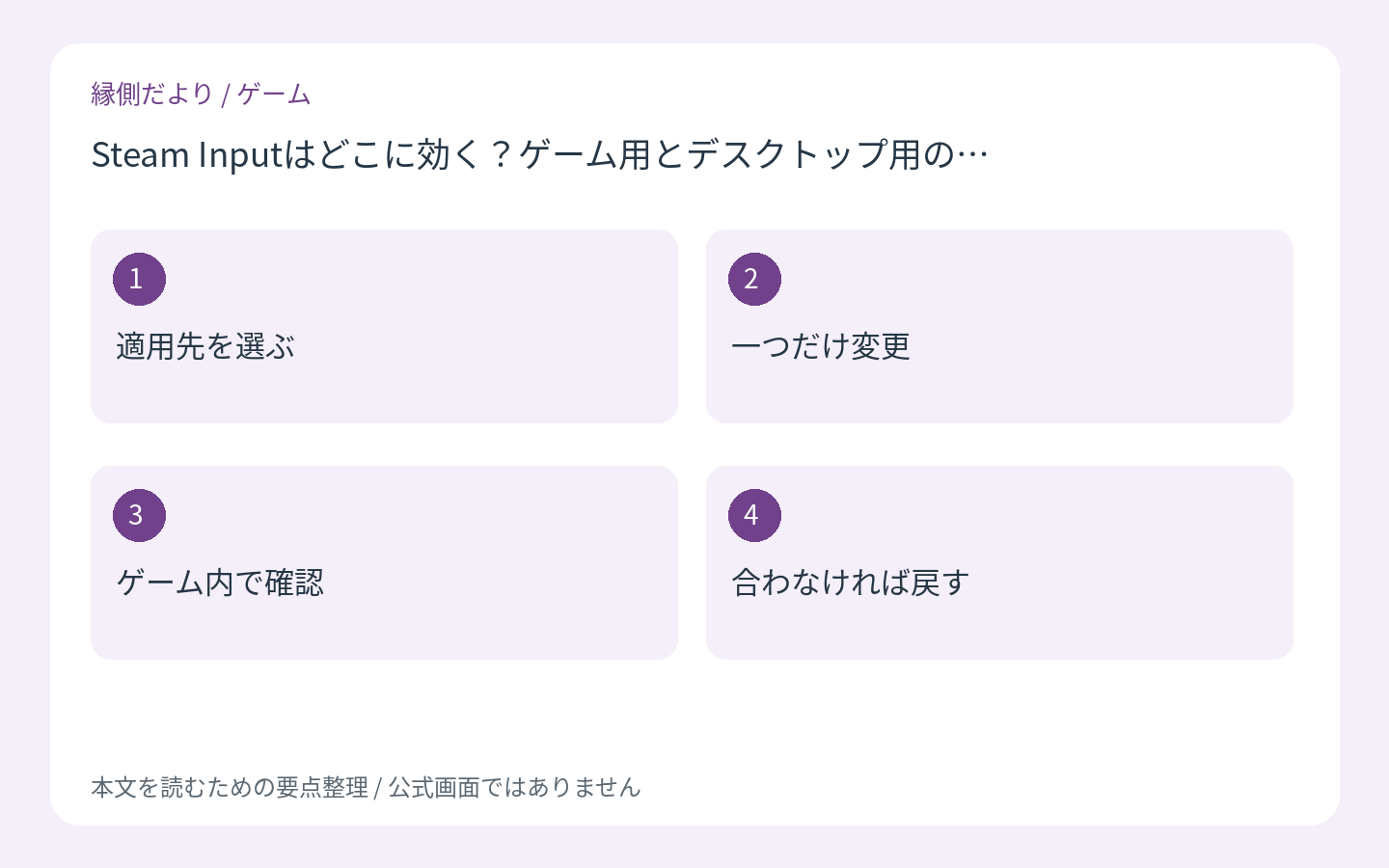
まず、変更したのがデスクトップ操作なのか、遊びたいゲームの操作なのかを確かめます。次に、そのゲームで今選ばれているレイアウトを確認し、変更前の割り当てを残します。最後にボタン一つだけを変更して、ゲーム内で反応を見ます。
ここで複数の設定を一気に直すと、動いたとしても何が効いたのか分からなくなります。ゲーム側のキー設定とSteam側の割り当ても分けて記録しておくと、元に戻すときに迷いません。設定画面の項目が違う場合は、別作品の手順をそのまま当てはめず、その作品の対応情報へ戻りましょう。