PC・周辺機器

Windowsで音が出ない・別の機器から出るときの出力先の設定
2026-10-29

Windowsで音が出ない、違う機器から出るときは、音量だけでなく出力先も確認します。モニター接続後に起きる取り違えの切り分け方です。
音量を上げる前に出力機器を確認する
ヘッドホンをつないだのにスピーカーから音が出る。モニターを増やしたら何も聞こえない。そんなときは、音量を最大にする前に、Windowsがどこへ音を送っているかを見ます。複数の出力機器があると、使いたいものと選ばれているものが違う場合があります。
システムのサウンド設定で出力先を選ぶ
「設定」から「システム」「サウンド」を開き、「出力」で使いたい機器を選びます。ミュートと音量も合わせて確認します。Microsoftは、適切な出力機器が選択されているか確認するよう案内しています。モニターを出力先に選ぶ場合も、その機器にスピーカーや音声出力機能があるかを確かめます。画面が映ることと、そこから音が出ることは別なんですね。
接続・機器の音量・アプリ設定を切り分ける
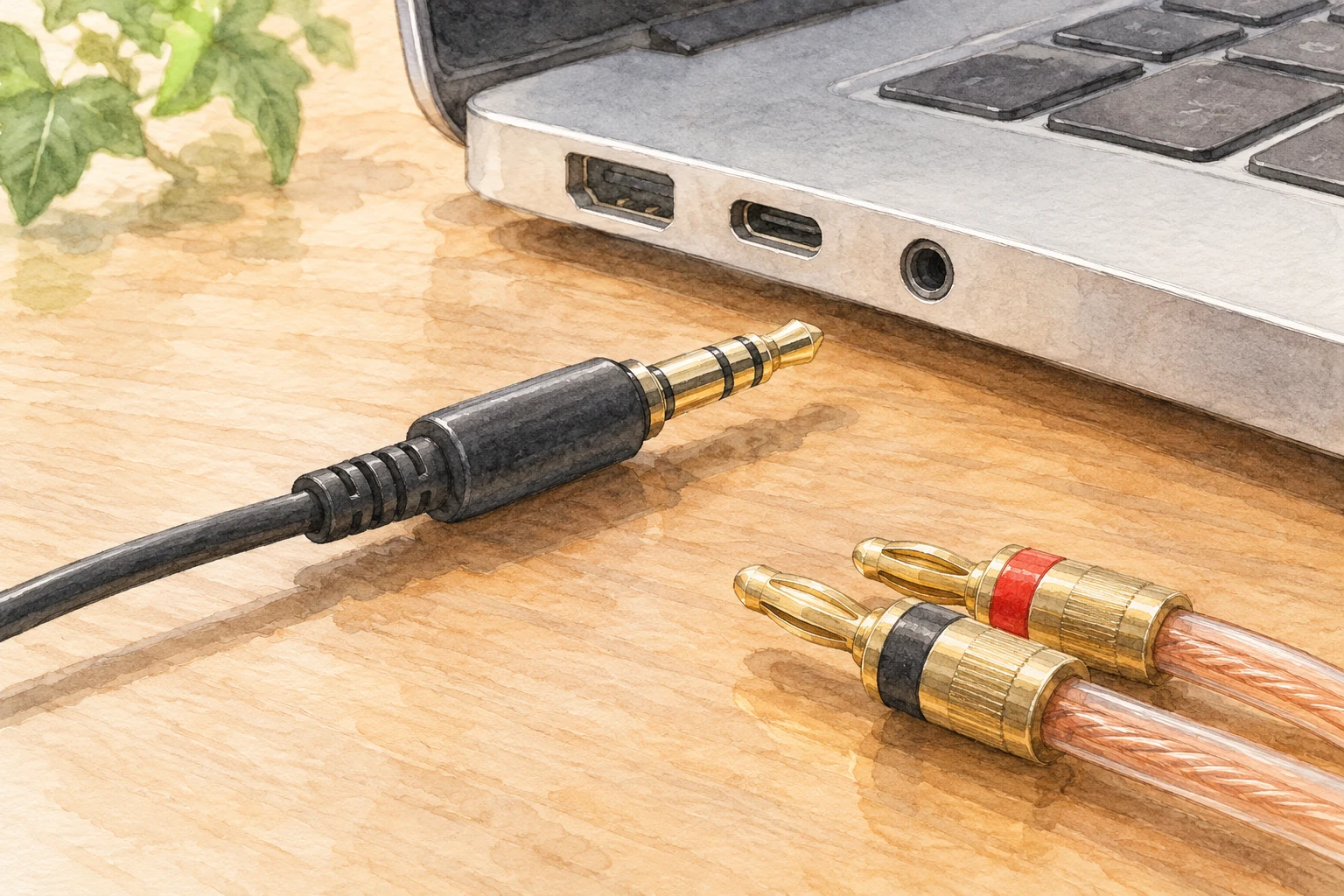
ケーブルの緩み、機器側の電源、ヘッドホン側の音量も見ます。特定のアプリだけ聞こえないなら、そのアプリの音量や音声設定も切り分けます。すべてを一度に変えるより、短い確認用の音を使って一項目ずつ試すほうが、直った理由をつかみやすくなります。
聞く機器と話すマイクを別々にテストする
音を聞く機器は「出力」、話すマイクは「入力」です。ヘッドホンから音が聞こえても、マイクが使えるとは限りません。
会議前は、使うアプリで再生テストとマイクテストを別々に行います。外部モニターやUSB機器を接続し直した後も、機器名を見て確認してください。特定のアプリだけ問題が残るなら、そのアプリの音声設定とミュートを調べます。