ゲーム

PS5の録画方法|新規録画・直前のプレイ保存・音声設定
2026-10-31
この記事には広告・アフィリエイトリンクが含まれます。
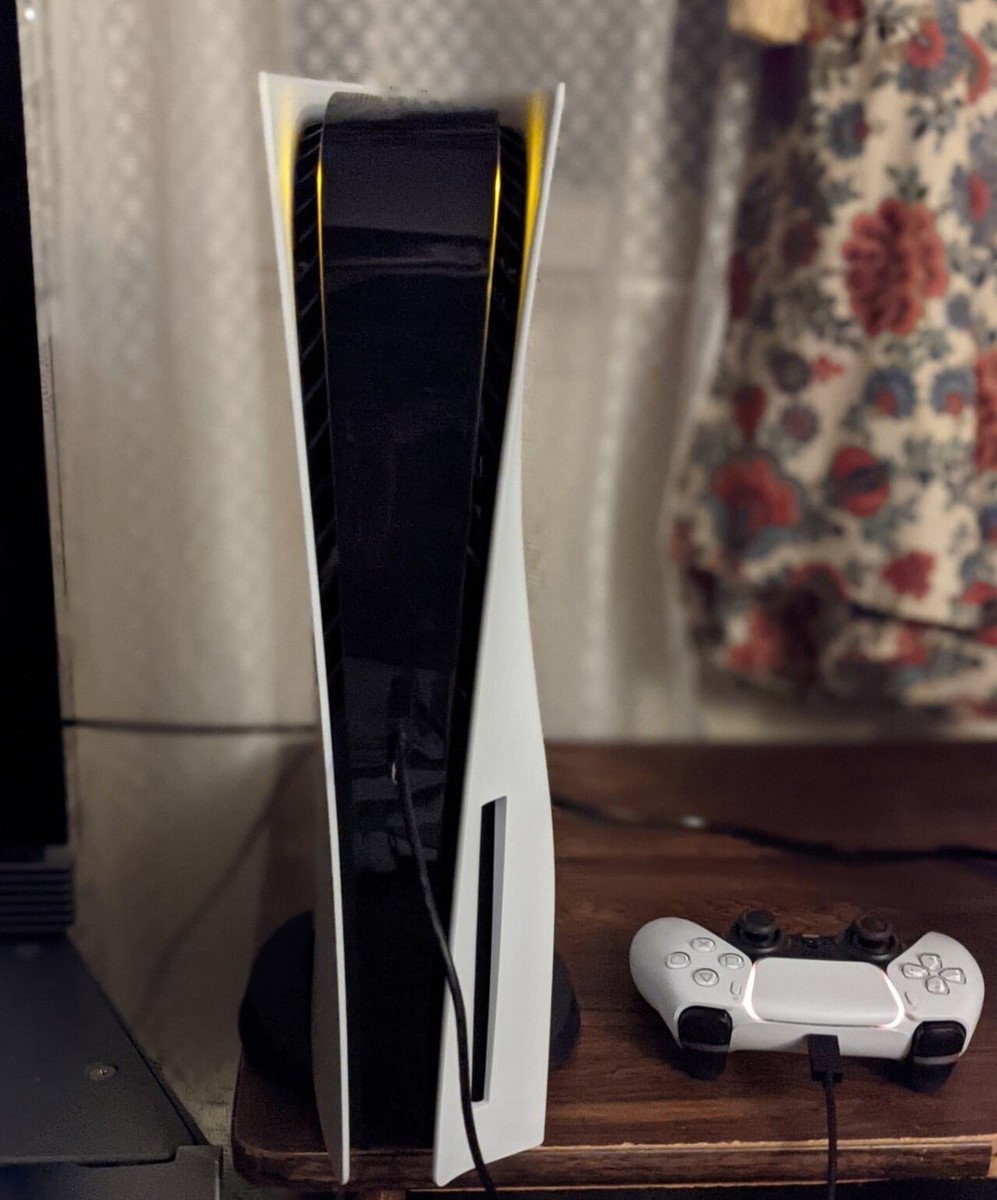
PS5では、これからのプレイを録画する方法と、直近のプレイを保存する方法を選べます。クリエイトボタンからの操作、録画できない場面、共有前の音声確認をまとめます。
クリエイトボタンから新規録画と直近の保存を選ぶ
PS5の録画は、これからのプレイを記録する「新しく録画を開始」と、すでに起きた場面を残す「直近のゲームプレイを保存」を使い分けます。DualSenseのクリエイトボタンを押し、目的の項目を選びましょう。
新規録画を終えるときは、再びクリエイトメニューを開いて「録画を終了」を選びます。一枚だけ残したい場合はスクリーンショットを選べます。連携が決まった瞬間など、何を残したいかに合わせると保存後も整理しやすいですね。

録画できない場面とマイク・チャット音声を確認する
一部のコンテンツはキャプチャーできず、ブロックされたシーンが動画へ残らない場合があります。録画したつもりでも、見返したら必要な場面がない可能性はあります。公開する前に、ファイルを実際に再生して確認しましょう。
キャプチャー設定では、マイクやボイスチャットの音声を含めるかも選べます。友人の声を録音するなら、そのメンバーに確認するよう公式が案内しています。ゲーム画面を見せるつもりが、会話まで一緒に出してしまうのは避けたいですね。
トロフィーの自動保存と共有する映像を整理する
トロフィー獲得時の自動キャプチャーにも保存設定があります。自分の記録を残す方法と、他人へ共有する方法を一緒にせず、まず保存内容を確かめることから。
私は、珍しい場面だけでなく、操作がうまくかみ合った一瞬も残せるのが楽しそうだと思います。ただ、記録が増えて探すだけで疲れるのも困ります。必要な長さで残し、共有前に映像と音声を見直す。この二段階を習慣にしたいですね。