PC・周辺機器

ストレージセンサーを有効にする前に。削除対象を確認しよう
2026-11-01
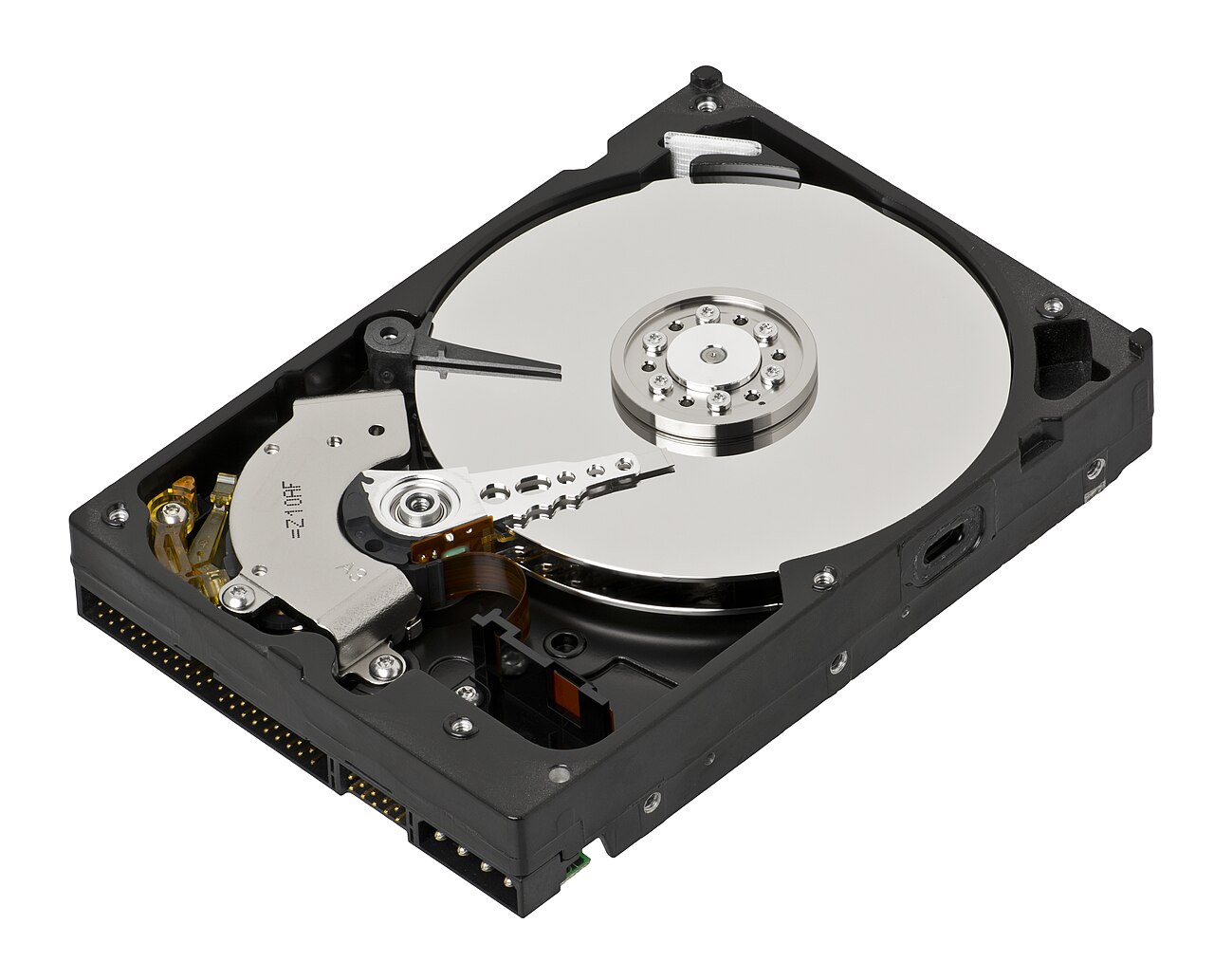
Windowsのストレージセンサーは空き容量の管理に役立ちますが、ダウンロードやクラウドの設定は内容を見て選びましょう。
自動処理の対象を先に読む
Windows 11のストレージセンサーは、設定の「システム」から「ストレージ」で確認できます。一時ファイルなどを自動で整理する機能ですが、何がいつ処理されるかは設定によって違います。有効にする前に実行頻度と各項目を読み、自分が保管場所として使っているフォルダーが含まれていないか確かめましょう。
ダウンロードは一律に消えるわけではない
ダウンロードフォルダーのファイルは、既定ではストレージセンサーによって削除されず、その項目を設定した場合に対象になります。ごみ箱の保管期間も確認が必要です。大切な資料をダウンロードフォルダーに置き続けているなら、整理方法を決めてから自動削除の条件を選びます。
オンラインのみと削除は違う
OneDriveなどの対応するクラウドコンテンツでは、一定期間開いていないファイルをオンラインのみの状態にして、端末の空き容量を増やす設定があります。クラウド上のファイル自体を削除することとは異なりますが、次に開く際に通信が必要になる場合があります。外出先で使うファイルは、オフラインでも利用できる状態か確かめてください。
空き容量を増やす前に残すものを決める
実行後に困らないよう、必要なファイルの保存場所とバックアップを先に確認しましょう。容量が足りない原因が大きなアプリや動画なら、この機能だけで十分な空きが得られるとは限りません。ストレージの内訳を見て、対象に合った整理を選ぶのがおすすめです。