PC・周辺機器

印刷を取り消したいときは。Windowsの印刷キューから確認
2026-11-01
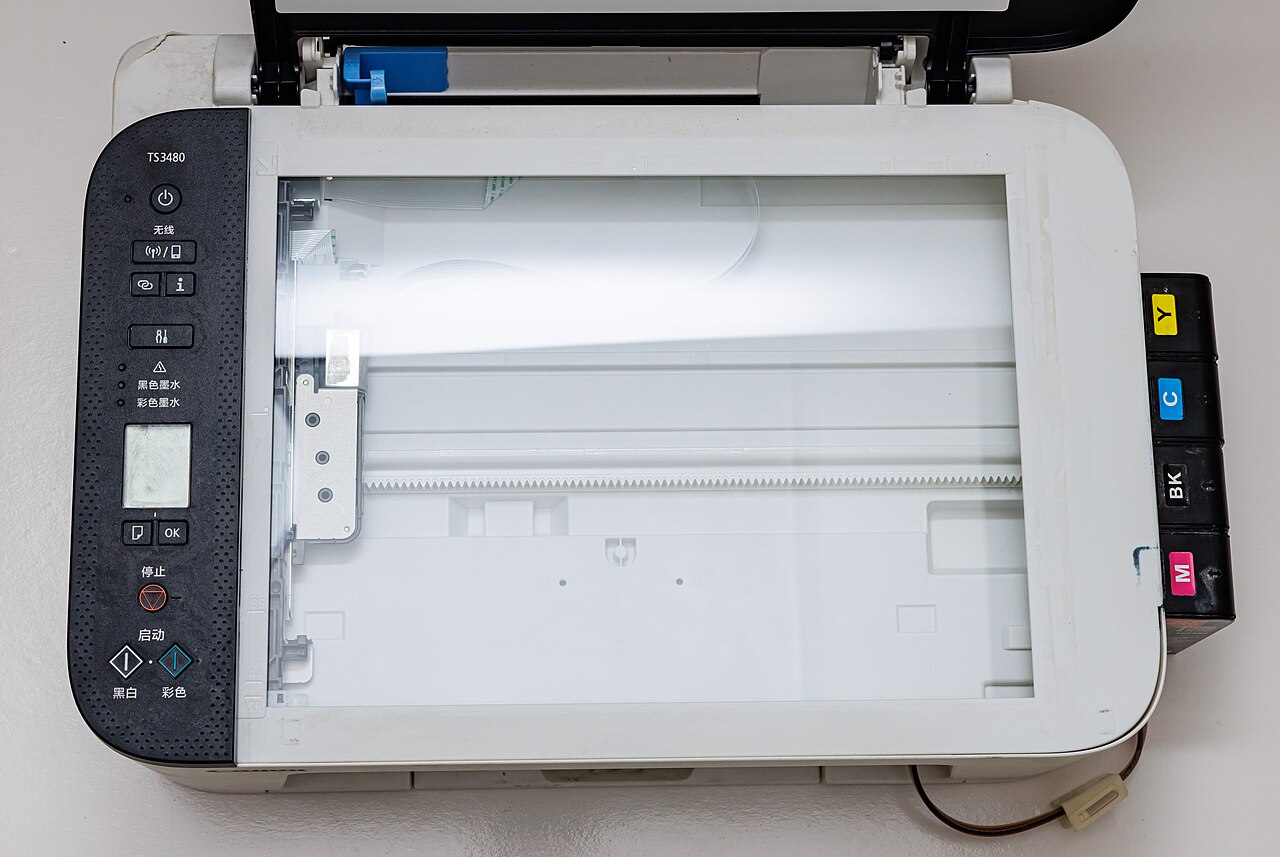
印刷ボタンを何度も押す前に、待機しているジョブを確認しましょう。取り消せる範囲にも限りがあります。
まず送信済みの一覧を開く
Windows 11では設定の「Bluetoothとデバイス」から「プリンターとスキャナー」を開き、対象のプリンターを選んで印刷キューを確認します。ここには待機中や処理中の印刷ジョブが表示されます。用紙が出ないからと繰り返し印刷すると、後から同じものが何部も出ることがあるので、先に一覧を見ましょう。
対象のジョブを選んで取り消す
取り消したい文書の名前を確認し、そのジョブをキャンセルします。共有プリンターでは他の人の文書がある場合もあるため、自分の対象だけを選びます。すでにプリンターへ転送済みの内容は、パソコン側の取り消しだけでは止まらない場合があります。必要なら本体の停止操作を、機種の説明書に沿って行ってください。
残ったときは一つずつ切り分ける
取り消し後も詰まる場合は、接続状態、プリンターのエラー表示、キューの状態を順に確認します。いきなり設定ファイルを削除するより、Microsoftとメーカーの案内に沿って対処しましょう。作業中の文書を保存したうえで再起動が必要になることもあります。解消後は一部だけ試し刷りし、重複ジョブが残っていないか確かめます。