PC・周辺機器

PowerRenameで写真名の一部をまとめて変える 実行前にプレビューで確認
2026-11-05
ファイル名の共通部分を置き換えたいときは、PowerToysのPowerRenameで変更後の名前をプレビューできます。複数の写真を整理する際は、まず少数のコピーで動きを確かめます。
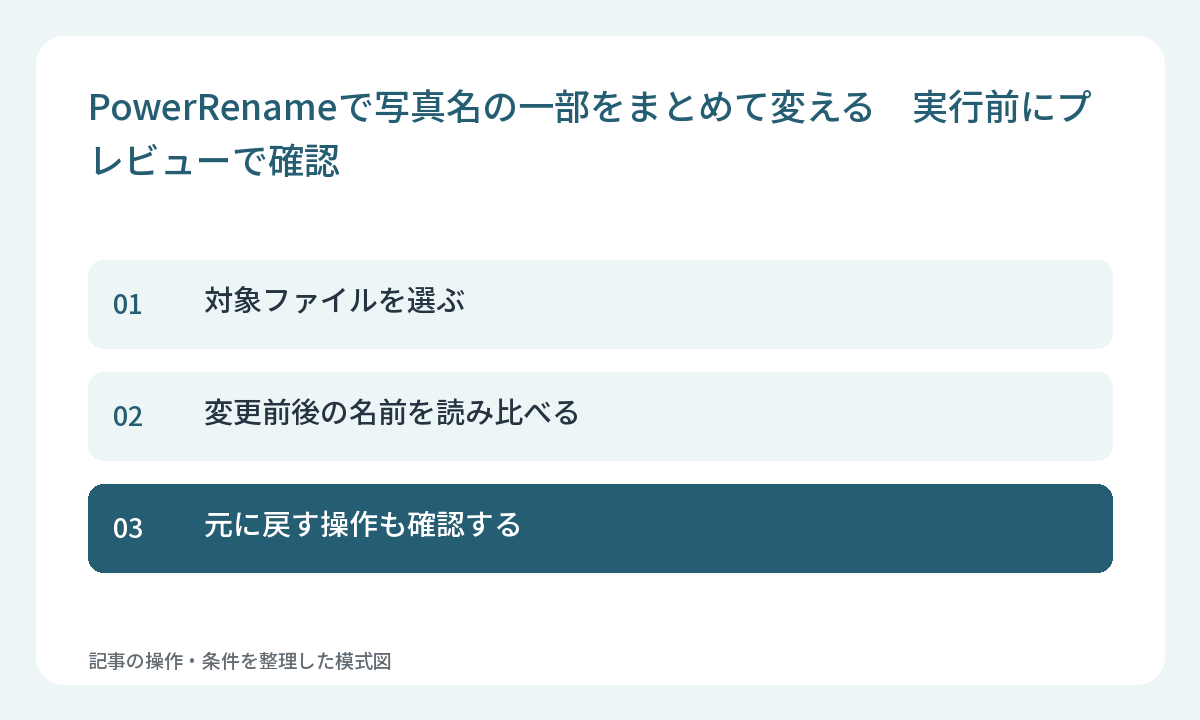
対象ファイルを選ぶ
PowerToysでPowerRenameを有効にし、エクスプローラーで変更したいファイルを選びます。右クリックのPowerRenameによる名前変更を開き、検索する文字と置換後の文字を入力します。日付や場所の文字を統一する場面なら、置換範囲を具体的に決めておきましょう。
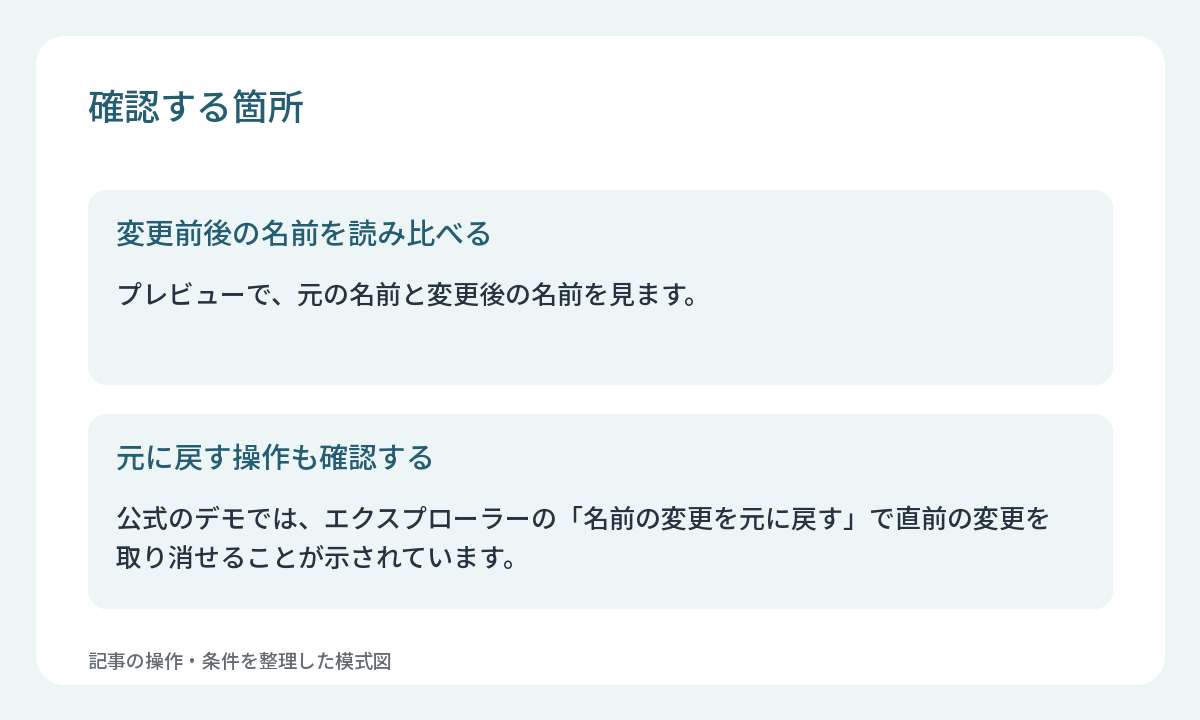
変更前後の名前を読み比べる
プレビューで、元の名前と変更後の名前を見ます。共通文字のつもりでも、別の意味で使われた文字に一致することがあります。変更対象の件数や、同じ名前になりそうな項目がないかを確かめてから実行します。
元に戻す操作も確認する
公式のデモでは、エクスプローラーの「名前の変更を元に戻す」で直前の変更を取り消せることが示されています。大量のファイルを扱う前に、試したコピーで変更と取り消しを確認すると、自分の環境で結果を見てから作業できます。