PC・周辺機器

Web版Excelで選んだ数字の合計を見る ステータスバーの使い方
2026-11-05
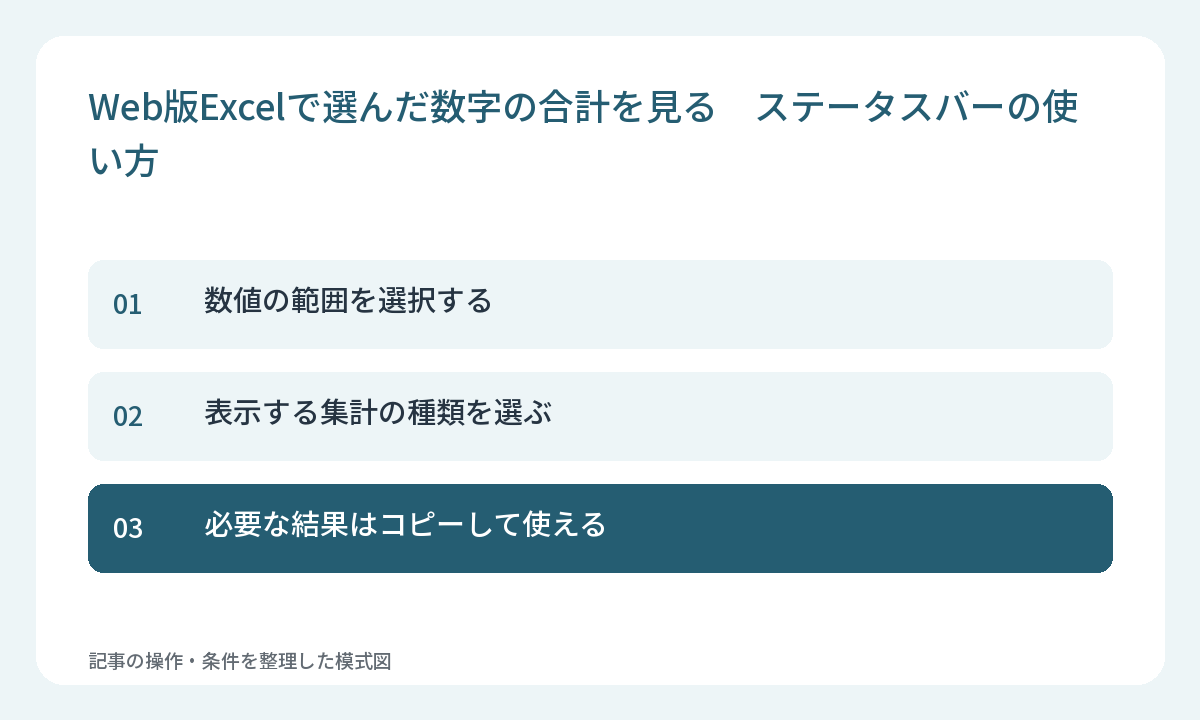
Web版Excelでは、数値を含む複数セルを選ぶと、画面下のステータスバーで合計や平均を確認できます。ちょっとした確認のために集計欄を作る前に使えます。
数値の範囲を選択する
合計を確認したい二つ以上のセルを選び、画面下のステータスバーを見ます。Web版では平均、個数、合計などが表示され、別の範囲を選ぶと集計も変わります。対象にしたい行が選択範囲に入っているかを確認してください。
表示する集計の種類を選ぶ
ステータスバーの項目の横にある矢印から、表示する集計を選べます。平均、個数、数値の個数、最小値、最大値、合計など、今回見たい種類を選びます。個数と合計は役割が違うため、表示名も合わせて読みましょう。
必要な結果はコピーして使える
公式ヘルプでは、ステータスバーの集計値を選んでコピーし、セルや別のアプリへ貼り付ける方法も案内されています。記録として残す場合は、何の範囲の値かを添えます。これはWeb版の案内なので、デスクトップ版と同じ画面を前提にせず確認してください。