PC・周辺機器

Excelで番号の先頭のゼロが消えるときの入力方法
2026-11-05
商品コードなどの00123をそのまま保存したいときは、入力前に文字列として扱う方法を選びます。すでに削られた数字は、書式を変えるだけでは元の内容を確認できません。
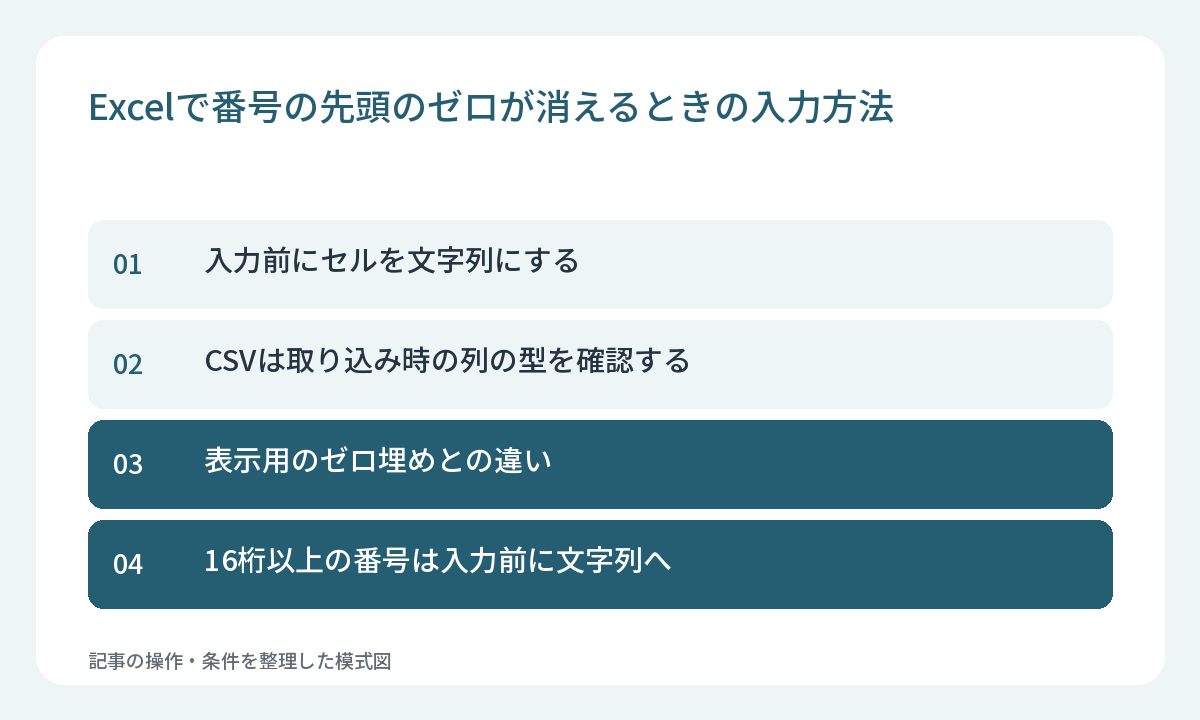
入力前にセルを文字列にする
対象の列やセルを選び、セルの書式設定で「文字列」を選択してから番号を入力します。少数のセルなら、番号の先頭にアポストロフィを付けて入力する方法もあります。番号を計算する数値として使うか、桁を含めた識別コードとして使うかを先に決めます。
CSVは取り込み時の列の型を確認する
テキストやCSVの取り込みでは、データの変換画面でコード列の型を文字列に指定します。読み込み前のプレビューで00123のゼロが残っているか確認します。元ファイルが残っていれば、変換で失われた値を手で推測する前に、元データから取り込み直せます。
表示用のゼロ埋めとの違い
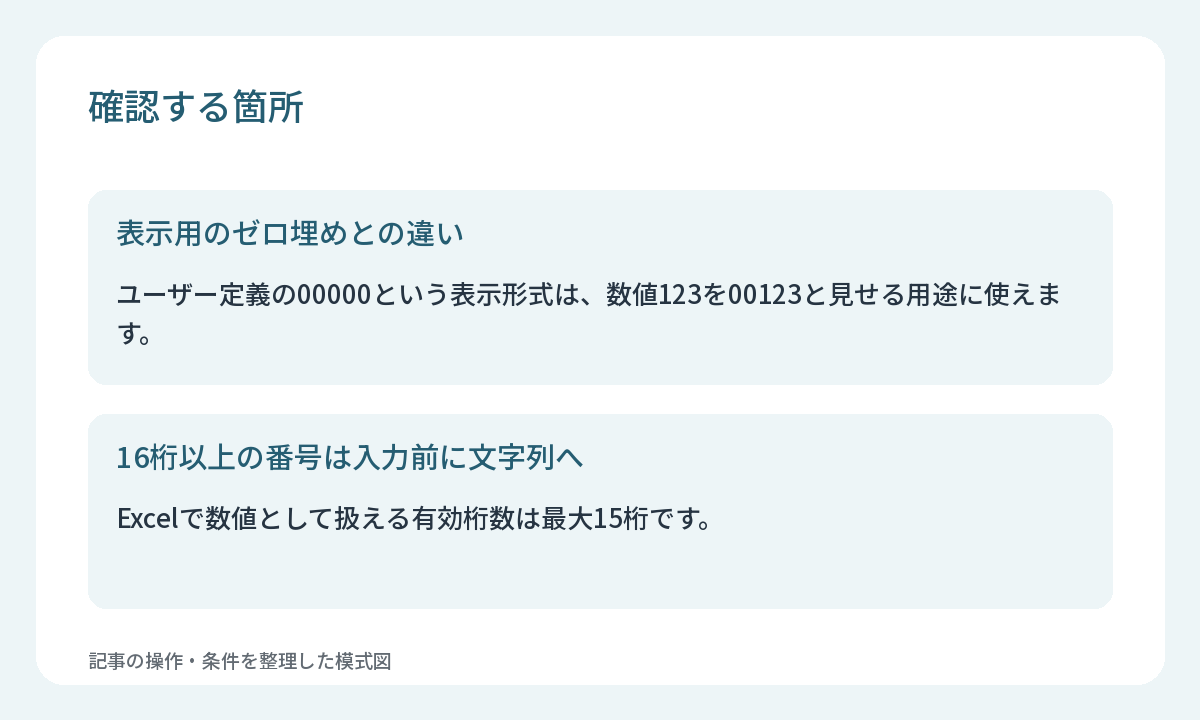
ユーザー定義の00000という表示形式は、数値123を00123と見せる用途に使えます。ただし、保存したコードそのものを文字列にする処理とは異なります。別システムへ渡す場合は、表示だけで判断せず、受け渡しに使う値を確認してください。
16桁以上の番号は入力前に文字列へ
Excelで数値として扱える有効桁数は最大15桁です。16桁以上の識別コードは、入力する前に文字列として扱う必要があります。後から表示形式だけを変えても、元の桁を復元できません。元データの番号と照合してから使いましょう。