PC・周辺機器

写真を一括縮小するPowerToys Image Resizer フィットと塗りつぶしの違い
2026-11-05
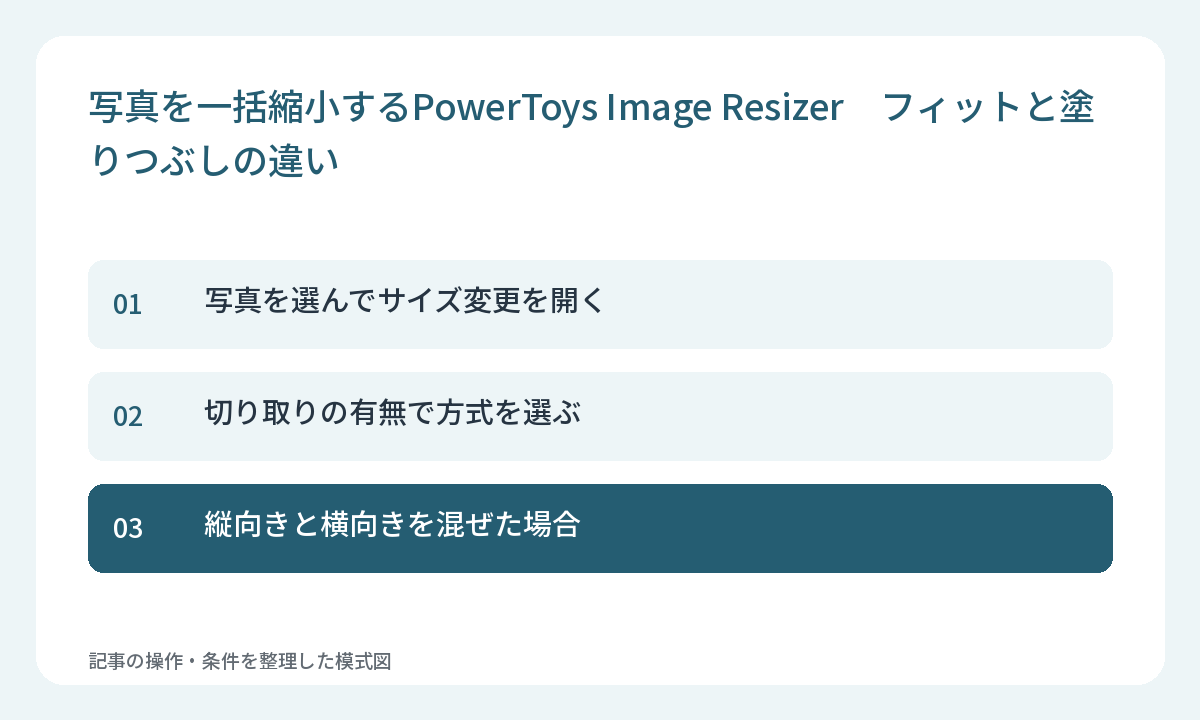
PowerToysのImage Resizerは、エクスプローラーで複数の画像を選んでサイズを変えられます。全体を残したい写真は、画像を切り取らないフィットの設定を確認します。
写真を選んでサイズ変更を開く
PowerToysで機能を利用できる状態にしたうえで、エクスプローラーで対象画像を選びます。右クリックからImage Resizerのサイズ変更を開き、用途に合う大きさを選びます。最初は作業用のコピーで結果を確認してください。
切り取りの有無で方式を選ぶ
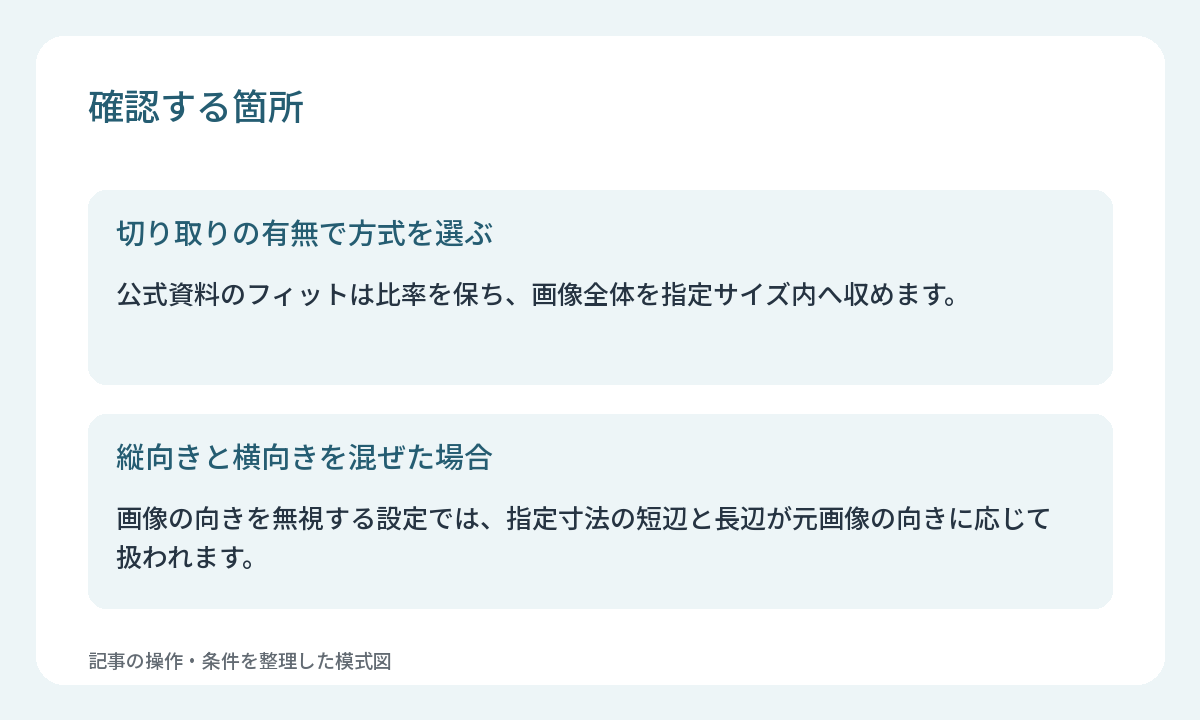
公式資料のフィットは比率を保ち、画像全体を指定サイズ内へ収めます。塗りつぶしは指定範囲を埋めるため、必要に応じて画像を切り取ります。ストレッチは比率が変わる場合がある方式です。人物や文字の端を残す必要があるなら、仕上がりを開いて確認しましょう。
縦向きと横向きを混ぜた場合
画像の向きを無視する設定では、指定寸法の短辺と長辺が元画像の向きに応じて扱われます。幅と高さを厳密に指定したいのか、縦横で同程度の大きさにしたいのかを整理します。出力後は代表的な縦・横の写真を一枚ずつ確認します。