PC・周辺機器

Excelで数式の結果だけを別の表に貼り付ける方法
2026-11-05
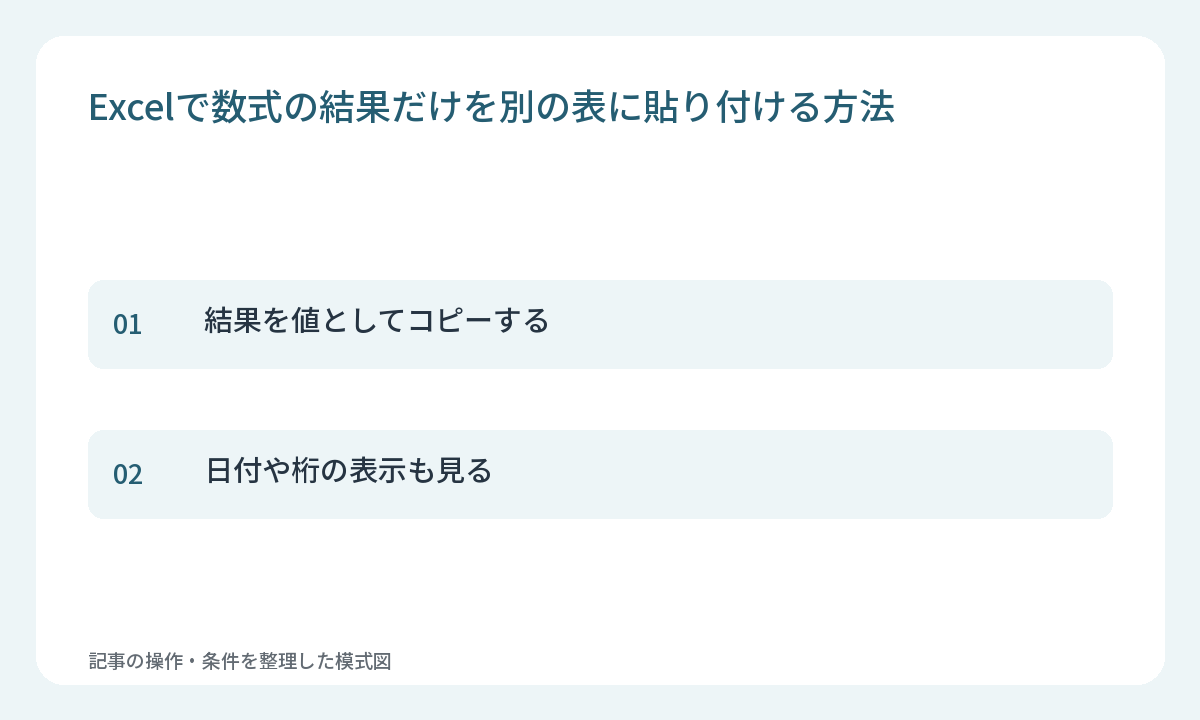
計算式を持たせず、今の計算結果だけを渡したい場合は、Excelの値の貼り付けを使います。元の計算用シートを残し、別の場所で結果を確認します。
結果を値としてコピーする
結果が入ったセル範囲を選び、コピーします。貼り付け先の左上になるセルを選び、ホームの貼り付けメニューを開きます。貼り付け方には値、数式、書式などがあるため、今回残したい内容を確認してください。
計算した数値や文字だけが必要なら、値の貼り付けを選びます。貼り付け後にセルを選び、数式バーの内容を見ます。元の計算式を保持する表と、結果を固定した表を分けておくと、後から再計算する場所も分かります。
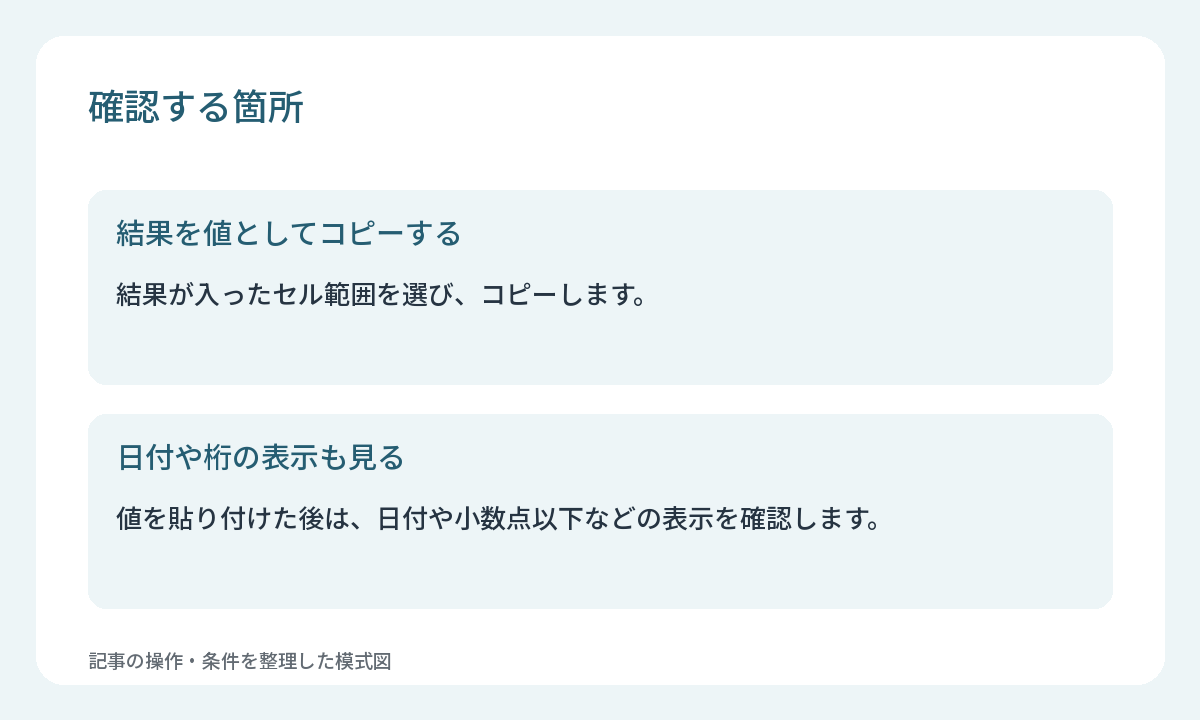
日付や桁の表示も見る
値を貼り付けた後は、日付や小数点以下などの表示を確認します。値と書式を別に扱える機能なので、元と見え方が変わった場合は、受け側の表示形式を見ます。最終的に渡す範囲を読み、合計や項目名も対応しているかを確かめましょう。