PC・周辺機器

Excelの式をコピーしても同じセルを参照する ドル記号の基本
2026-11-05
数式を下へコピーしても参照先を固定したいときは、$A$1のような絶対参照を使います。列と行のどちらを固定するのかを分けて確認します。
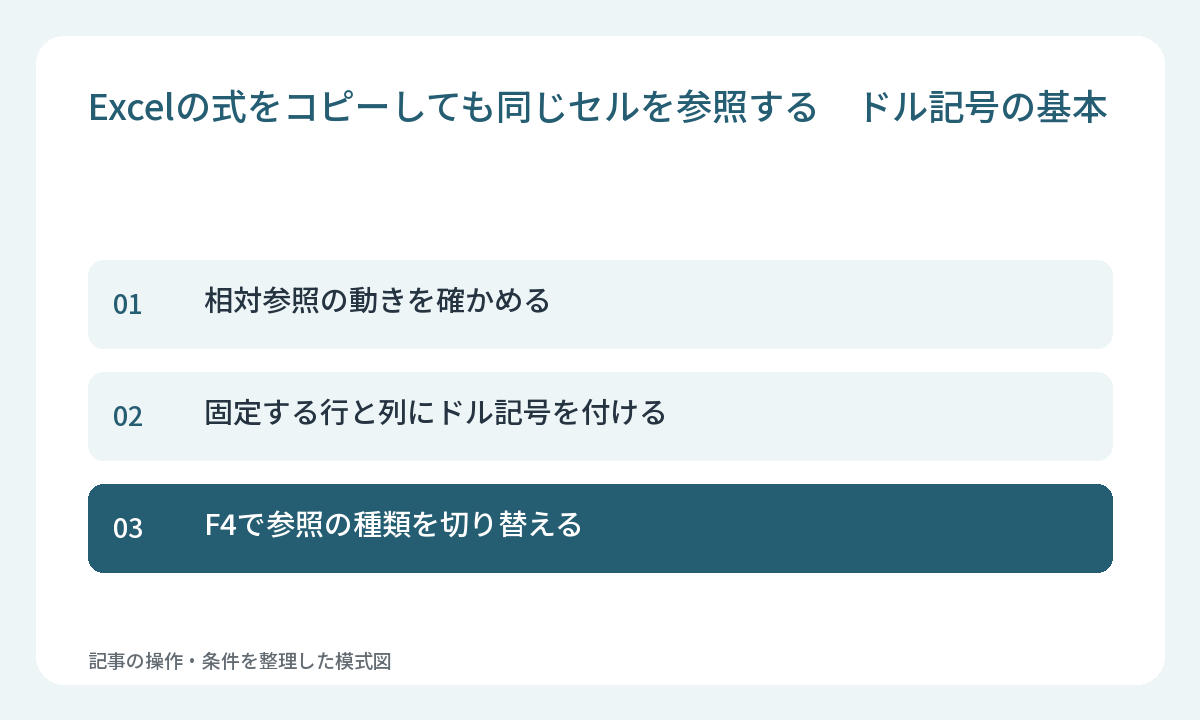
相対参照の動きを確かめる
A1のような参照は、数式をコピーした位置に応じて変化します。同じ行の数量と単価を掛ける式では、下の行へコピーすると参照する行も変わることが役立ちます。まずコピー後の式を数式バーで確認しましょう。
固定する行と列にドル記号を付ける
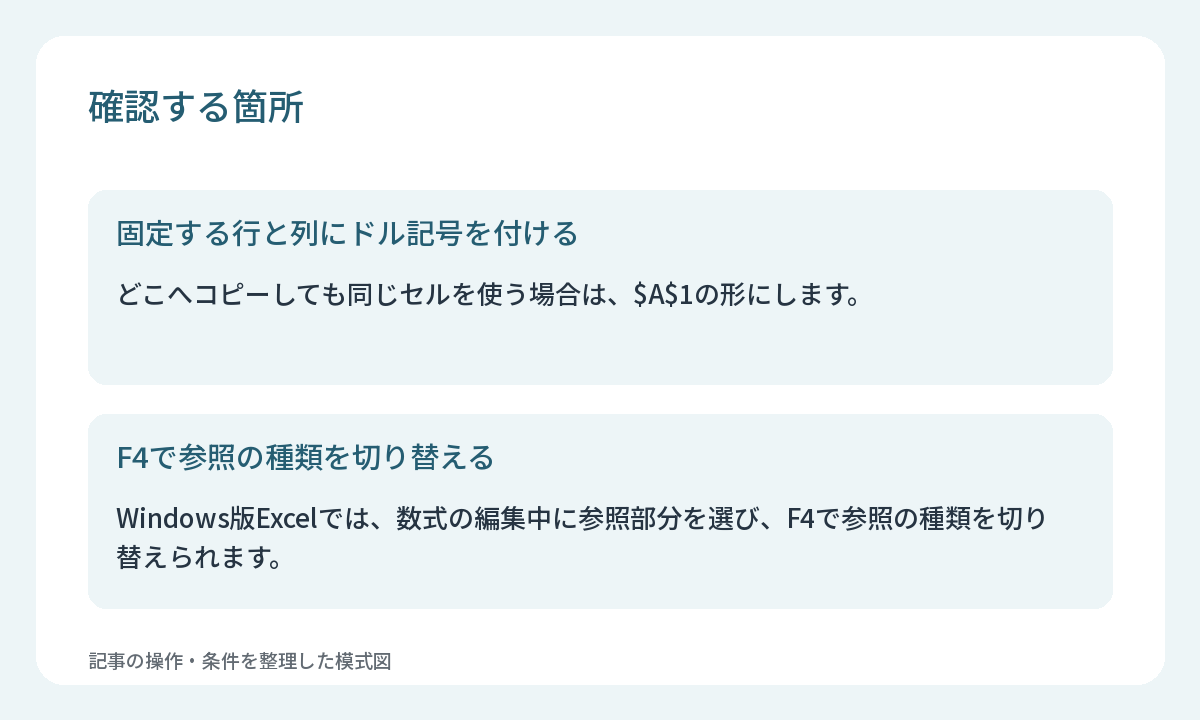
どこへコピーしても同じセルを使う場合は、$A$1の形にします。$A1なら列、A$1なら行が固定されます。たとえば全行が同じ係数を使う表では、その係数の参照だけを固定すると、各行のデータ参照と使い分けられます。
F4で参照の種類を切り替える
Windows版Excelでは、数式の編集中に参照部分を選び、F4で参照の種類を切り替えられます。キーを押した回数だけで判断せず、ドル記号の位置を確認します。コピー先の先頭と末尾の式を開き、固定部分と動く部分が意図どおりかを見ましょう。