ゲーム

PS5のオーディオフォーカスとは?ヘッドホンで聞き取りたい音を調整する
2026-11-10
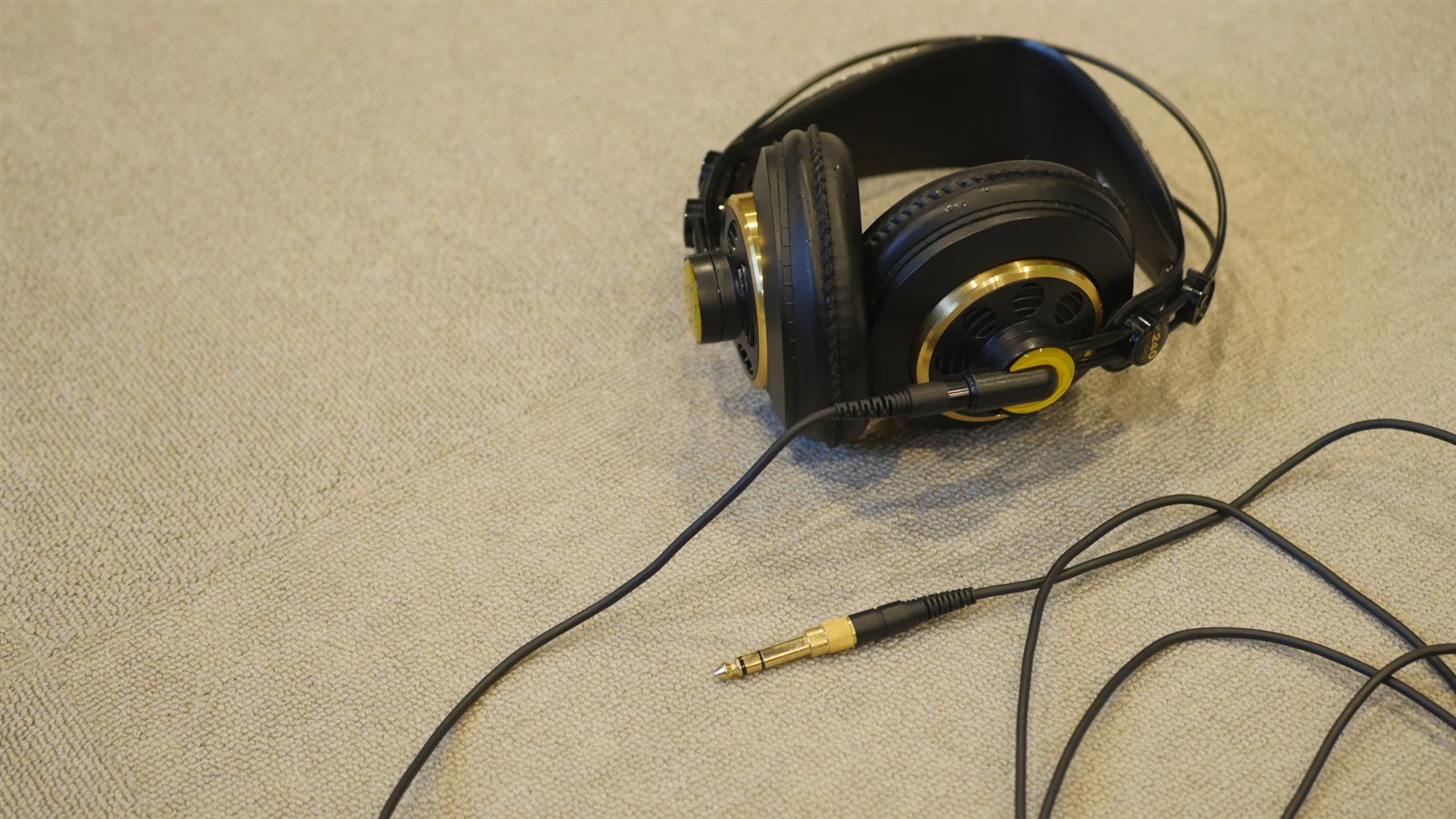
オーディオフォーカスは、ヘッドホンの音声で特定の音域の小さな音を強調する機能です。対象機器と設定場所、調整後に音量を確かめる手順を紹介します。
まずヘッドホンを接続します
オーディオフォーカスは、PS5でヘッドホンを使うときに、かすかな音を聞き取りやすくする機能です。ゲームだけでなくボイスチャットやメディアアプリにも使えます。テレビのスピーカーをそのまま調整する機能ではありません。
利用前に本体を最新のシステムソフトウェアへ更新します。PlayStation VRのCUH-ZVRシリーズは対象外で、一度に使えるユーザーは一人です。家族で本体を共有している場合は、この条件も確認しておきましょう。
設定から好みの音域を選びます
ホーム画面の[設定]から[サウンド]、[音量]、[オーディオフォーカス]へ進み、使用をオンにします。フォーカスタイプには低音、声、高音、小さい音を強調する選択肢があります。
たとえば声の聞き取りが気になるなら「声を強調」から比較できます。調整レベルは弱・中・強で、左右を別々に調整することも可能です。強い設定を選ぶこと自体を目的にせず、自分が聞きたい音の変化を見てください。
プレビューを聞き、全体の音量も見直します
設定画面のオーディオプレビューで、調整の影響を確認できます。この機能でヘッドホンの音が大きく感じられる場合があるため、使い始めには音量も確かめます。
私は、タイプと強さと全体の音量を一度に変えるより、一項目ずつ比べる方が違いをつかみやすいと思います。どんな場面でも同じ設定が最適とは限らないので、普段のゲームや会話で無理なく聞ける組み合わせを探してくださいね。