PC・周辺機器

Windows 11で一つのアプリだけ音が出ない。音量ミキサーと出力先の確認
2026-11-13
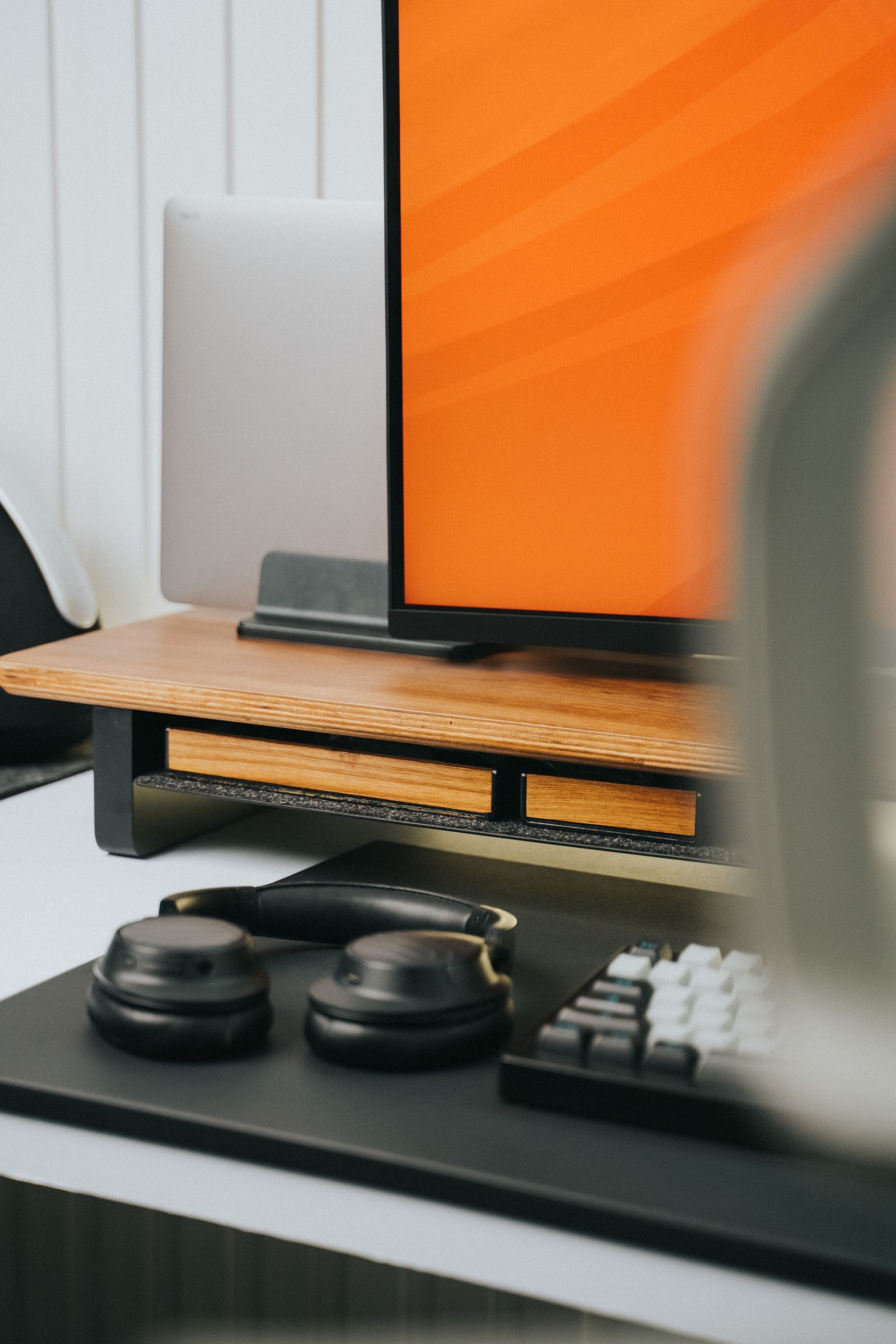
Windowsの通知音は聞こえるのにブラウザーや会議アプリだけ無音なら、そのアプリを開いた状態で「音量ミキサー」を確認します。
概要
Windowsの通知音は聞こえるのにブラウザーや会議アプリだけ無音なら、そのアプリを開いた状態で「音量ミキサー」を確認します。アプリだけミュートになっていないか、音が別のスピーカーやイヤホンへ送られていないかを見ます。会議アプリではアプリ内にもスピーカーの選択があるため、Windowsの設定を直しても変わらなければ、アプリ内の出力先を確認します。
どの音が聞こえるかを一つずつ確かめる
まず問題のアプリを開き、動画やテスト音を再生します。通知音は聞こえるのに同じアプリだけ無音か、別の動画や会議でも起こるかを確認します。たとえばブラウザーで一つのタブだけ無音なら、タブや動画プレーヤーのミュートも見ます。ブラウザーの他のタブでも無音で、別アプリでは聞こえるなら、Windowsがブラウザー全体に設定している音量や出力先を調べます。
出力先を確認するときは、手元にある機器を思い浮かべます。PCの内蔵スピーカー、HDMI接続したモニター、Bluetoothイヤホンがある場合、同じ端末から複数の場所へ出力できます。モニターの内蔵スピーカーを普段使っていなくても、出力先として表示されることがあります。無音のときにアプリを何度も再起動する前に、選ばれている機器を確認します。
アプリ個別の音量と出力を音量ミキサーで見る
タスクバーのスピーカーのアイコンから音量ミキサーを開くか、「設定」「システム」「サウンド」から音量ミキサーを開きます。「アプリ」の一覧で問題のアプリを探し、音量が下がっていないか、ミュートされていないかを見ます。目的のアプリが一覧に出ない場合は、アプリを開いて音を再生してから見直します。会議を始める前なら、アプリにテスト機能がある場合はそれを使えます。
Windowsでそのアプリに個別の出力先が設定されている場合は、聞きたい機器へ変更します。たとえば会議はイヤホンで聞きたいのに、前に接続していたモニターが選ばれている場合です。普段使うWindowsの既定の機器と同じでよければ、既定を使う選択肢も確認します。一つの設定を変えたら、同じ音をもう一度再生して結果を見ます。
会議アプリ内の出力とマイクは別に確認する
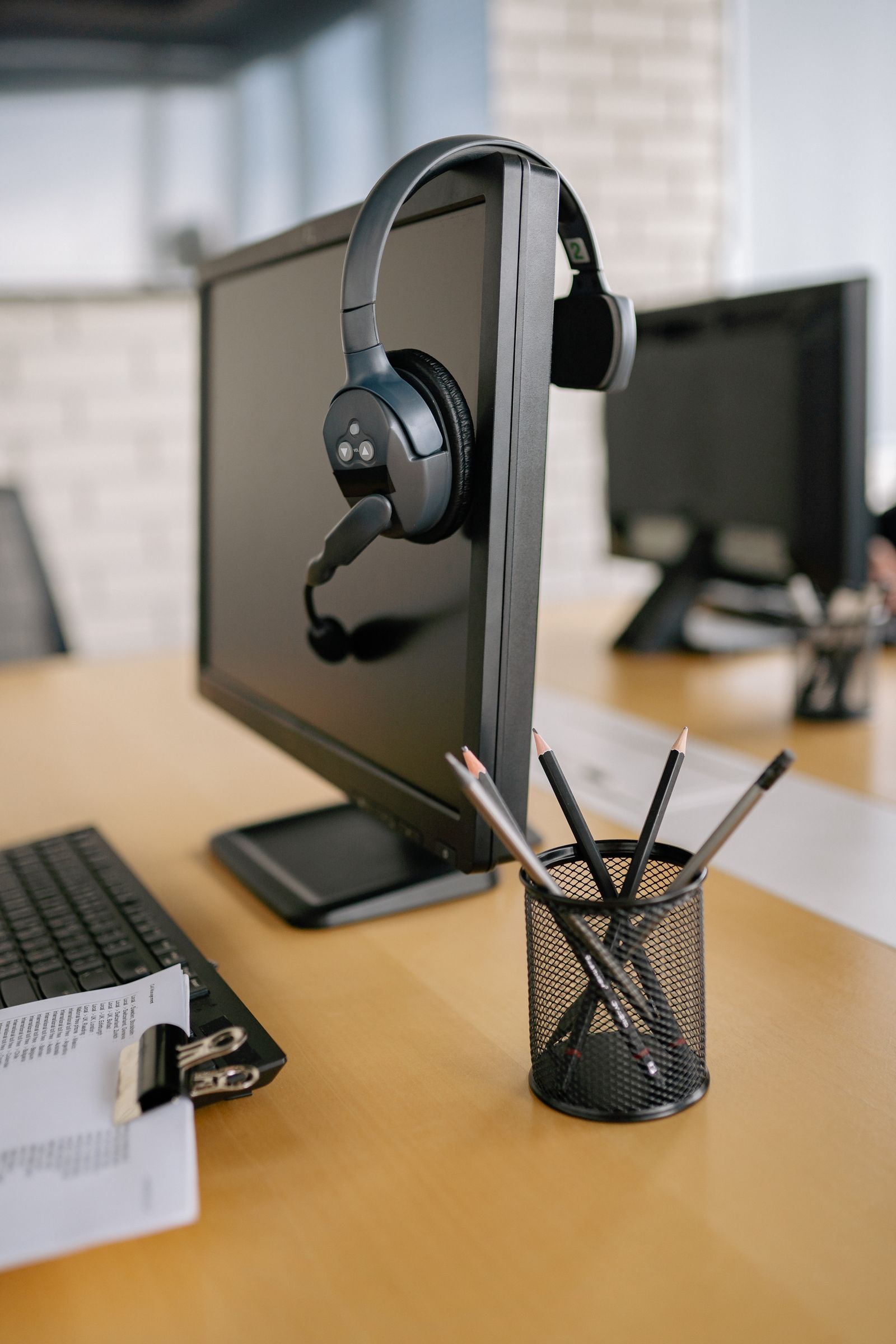
会議アプリの設定には、聞くためのスピーカーと話すためのマイクが別々に表示されることがあります。相手の声だけ聞こえない場合は、まずスピーカーです。自分の声だけ相手に届かない場合はマイクの問題なので、Windowsの音量ミキサーでスピーカーを大きくしても解決しません。会議の前にテスト音とマイクの入力表示を分けて試します。
たとえば会議アプリに「既定のスピーカー」と「USBヘッドセット」の両方が出るなら、いま使う機器を選びます。以前使っていたヘッドセットを抜いたまま、同じ選択が残っていることもあります。設定を変更したあとに参加し直す必要があるアプリでは、作業中の会議が終わってから試します。録画や音声再生と通話とで、アプリの設定が別になっていないかも見ます。
ほかのアプリも無音ならWindows全体の出力を確認する
通知や動画も聞こえない場合は、まずWindows全体の出力先と音量を見ます。音が出る機器を選んでテストし、ケーブルやBluetooth接続の状態を確認します。一つのアプリだけに絞れる場合は、そのアプリの設定から見るほうが確認する範囲を狭められます。問い合わせるときは、聞こえる音と聞こえない音、出力先、設定を変更した後の表示を控えます。
接続し直した後の出力先を、同じテスト音で確かめる
USBヘッドセットを抜き差しした日や、外部モニターを接続した後に症状が出たなら、その前後で何が変わったかを控えます。例えば通知音は内蔵スピーカー、会議アプリは前のUSB機器という組み合わせなら、PC全体の音量を上げても会議の音は聞こえません。音量ミキサーのアプリ欄で選択されている出力名と、会議アプリ内のスピーカー名を照合し、実際に耳で聞きたい機器へそろえます。
比較には同じ短い音声を使います。通知音、ブラウザーの動画、会議アプリのテスト音を順に試し、「どれが、どの機器で聞こえたか」を三行で書けば、問題がアプリ一つに限られるかを整理できます。無音だからといって全機器の音量を最大にすると、設定が直った瞬間に大きな音が出ることがあります。控えめな音量から確認し、聞こえた後に普段の大きさへ調整します。
個別の音量と出力先が正しいのに直らない場合、MicrosoftはWindowsの音声サービスの再起動やオーディオドライバーの更新も案内しています。通話や録音中には影響が出るため、作業を保存し、音声を使っていない時間に公式手順を確認して実行します。サービス名や機器名を取り違えないよう、むやみに一覧の項目を変更せず、対象を確認して進めます。管理された会社PCで変更ができない場合は、その状態と確認済みの結果を担当者へ伝えます。
再起動が必要な操作をしたら、接続機器を普段の構成に戻して、最初に使ったテスト音で確認します。一時的に別のイヤホンへ変えて聞こえた場合も、その結果を記録しておくと、元の機器側の問題か設定の問題かを調べる材料になります。最後は会議の相手に聞こえるかではなく、自分のスピーカーから期待する音が出るかを先に確かめ、マイクの確認は別に行います。