ゲーム

DualSenseをPS5とPCで使い分ける。4つのペアリング枠と接続先の切り替え方
2026-11-13
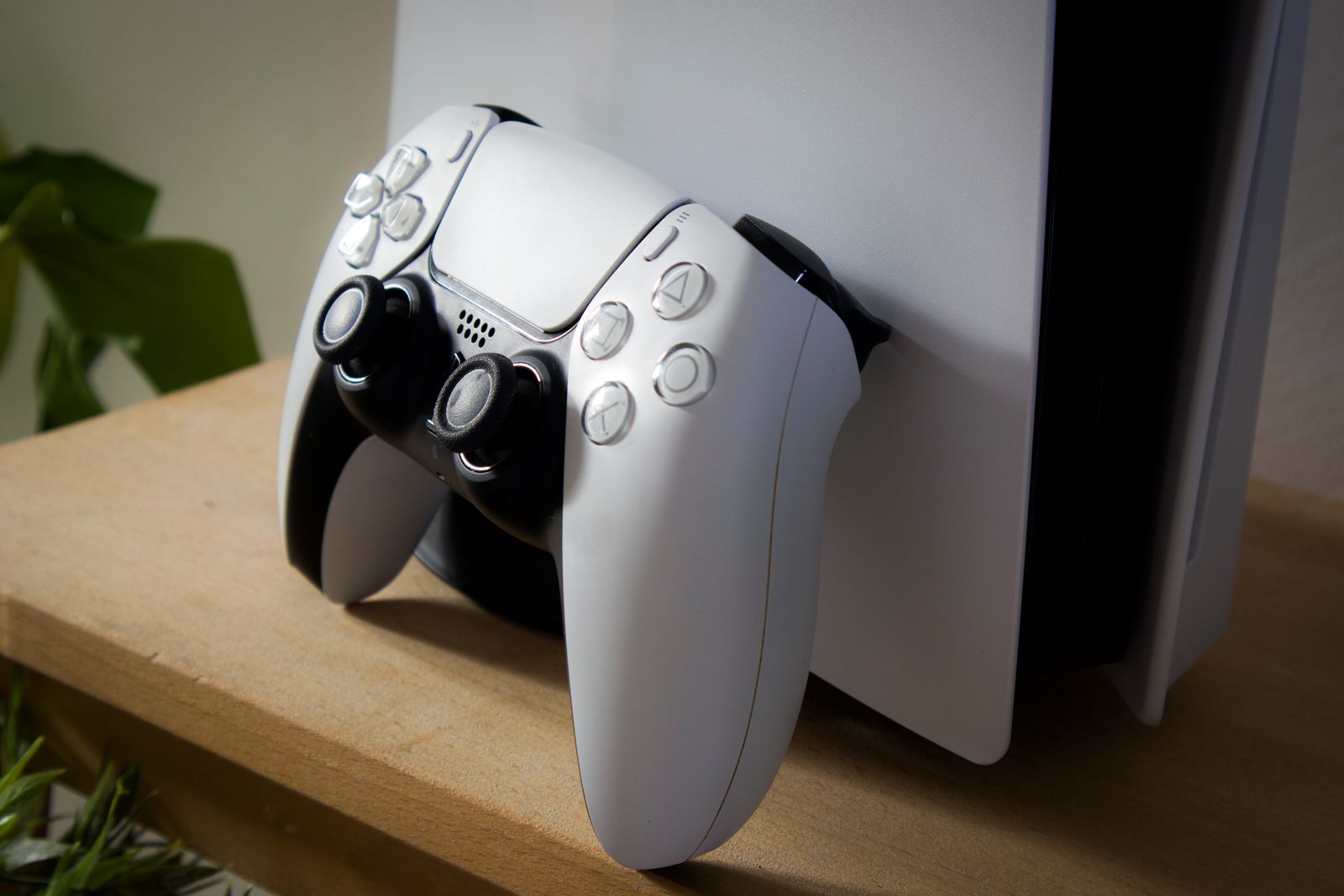
PS5とPCで一台のDualSenseを使うなら、接続先とボタンを対応させておくと切り替えが楽になります。初回の登録と、登録後の切り替えでは、ボタンを押す時間と点滅の見方が異なります。
登録し直す操作と、登録先を切り替える操作を分ける
現在のDualSense ワイヤレスコントローラーは、最大4つのペアリングを登録し、PSボタンとアクションボタンの組み合わせで接続先を切り替えられます。PS5とPCなどで同じコントローラーを使うなら、毎回新規登録を始める前に、どの機器をどの枠へ登録したかを確認します。ここでいう4つは接続先の登録枠です。一つのコントローラーから4台のゲームを同時に操作するという説明ではありません。この記事は標準のDualSenseを中心に、公式の接続案内を確認して整理しています。
準備するのは機器の対応確認と登録先のメモ
最初にPS5とコントローラーのソフトウェアを最新の状態にし、PCやスマートフォンについては、利用する機器・OS・ゲームがDualSenseに対応するかを確認します。Bluetoothで接続できることと、そのゲームで振動などすべての機能が使えることは別です。
登録先を決めるメモには、スロット番号、ボタン、機器名を書きます。スロット1はPS+△、2はPS+○、3はPS+×、4はPS+□です。たとえば「1は居間のPS5、2は仕事机のPC、3はスマートフォン、4は未使用」と自分で割り当てを管理します。この機器名の並びは説明用の例で、製品がその順番を固定しているわけではありません。
家族の本体や別のPCも登録する場合は、「PC」とだけ書かず、置き場所や端末名で区別すると戻しやすくなります。共有の機器では、誰のゲーム画面が反応する状態かを確かめてから遊び始めます。
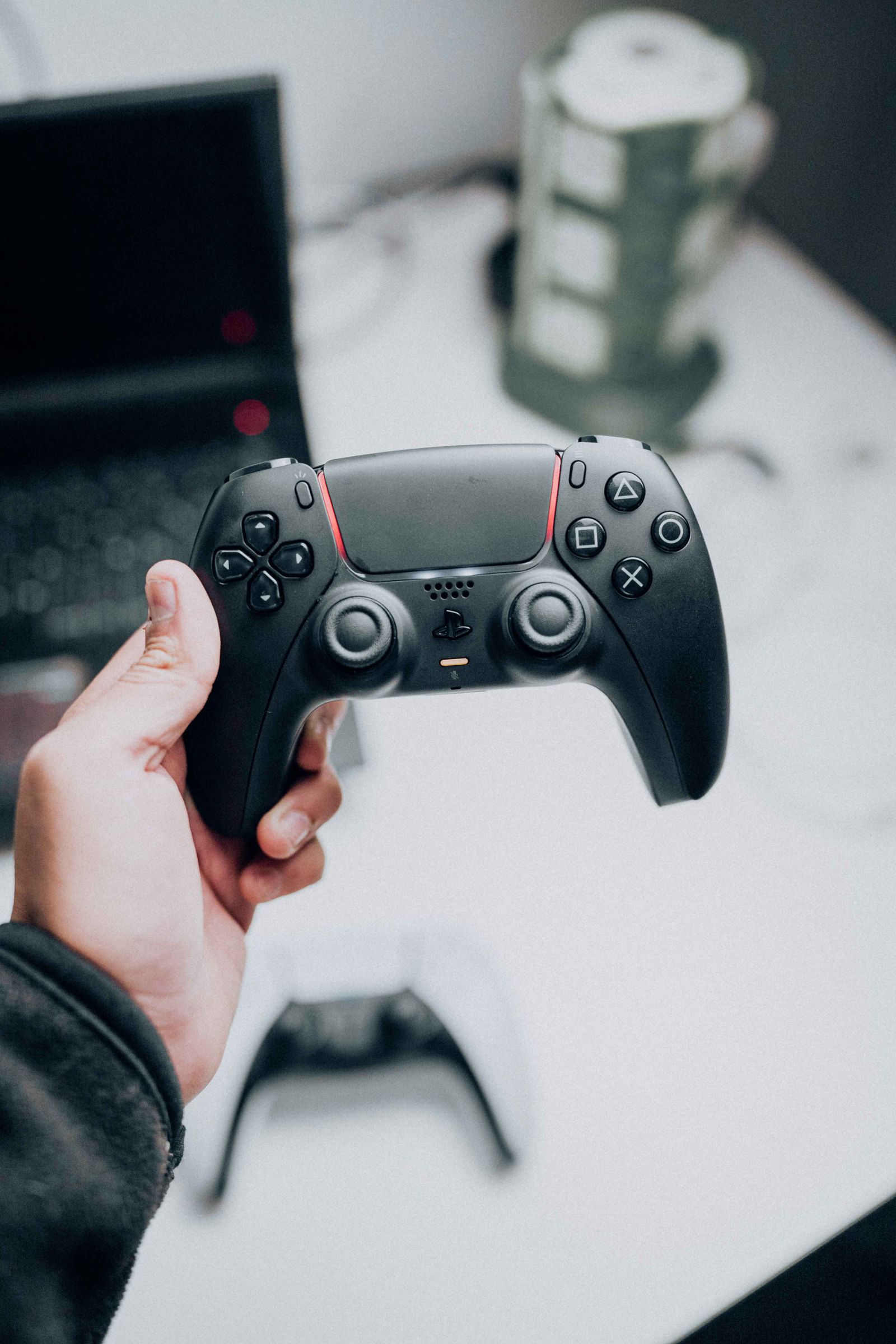
PS5へ初めてつなぐ場合はUSBから始められる
PS5の電源を入れ、付属のUSBケーブルで本体とコントローラーをつなぎ、PSボタンを押します。別のケーブルを使うときは、充電に加えてデータ通信に対応するものを選びます。充電ランプが点灯しても、充電専用ケーブルではペアリングできません。登録を確認できたらケーブルを外し、無線で操作できるかを試します。
二台目のコントローラーを無線で登録するときは、すでに使える一台目で[設定]→[周辺機器]→[全般]→[Bluetooth機器]を開きます。登録する二台目の電源を切り、USBケーブルを外した状態で、クリエイトボタンとPSボタンを長押しします。画面に出たコントローラーを一台目で選び、ユーザーを選択します。
すでに使えるコントローラーがない場合に、無線登録の説明だけを見て進めようとすると、設定画面を操作できず行き詰まります。まずUSBで使える状態を作る手順と、二台目を追加する手順を分けて考えてください。
枠を指定して登録するときは5秒以上、切り替えは約3秒
任意のスロットに登録するときは、USBケーブルを外し、コントローラーのランプが消えていることを確認します。登録したい枠のアクションボタンを押しながらPSボタンを5秒以上押し、ライトバーとプレーヤーランプの点滅を確認します。そのうえで接続先のBluetooth機器追加画面からコントローラーを選びます。PS5で枠を指定する場合は、操作用の一台目のコントローラーが必要です。
一方、登録済みの接続先へ切り替えるときは、接続先の機器の電源を入れ、対象のアクションボタンを押しながらPSボタンを約3秒押します。点滅したら離し、接続先の画面で操作できるかを確認します。新規登録と切り替えでは、目的も押す時間も違います。
たとえばPCをスロット2へ登録済みなら、PS+○で切り替える操作を使います。接続されないからといって新規登録の操作を繰り返す前に、PCの電源、Bluetooth、選んだ枠を見ます。ランプの数とメモを照らし合わせると、違う枠を選んだのか、機器側が応答していないのかを分けて調べられます。
空き枠がない場合とUSB接続中の制約
公式案内では、すべてのスロットを使っている状態で登録すると、接続していない期間が最も長い枠が置き換えられます。久しぶりに使う機器の登録が残っていると思い込まず、機器を追加したあとでメモも更新します。以前使った機器へ戻れないときは、通信の不具合だけでなく、登録先が変わっていないかを確認してください。
また、USBケーブルで接続中は、別のPS5へ無線でペアリングしたり、スロットを切り替えたりできないと案内されています。ボタンを押しても変わらないときは、ケーブルの接続状態を先に見ます。充電しながらの操作と無線の切り替えを同じ条件で試さないことがポイントです。
最後は、各接続先で方向キーやボタンが反応すること、元のPS5へ戻れることまで確かめます。切り替えに成功しても、ゲーム内のボタン表示や機能の対応は別に確認が必要です。設定を一度に変えるより、二台の間で往復できることを確かめてから三台目を追加すると、問題が起きた位置を見つけやすくなります。
居間のPS5から机のPCへ移る例
PCをスロット2(○)に登録済みなら、PCの電源とBluetoothを入れ、ケーブルを外します。○を押しながらPSボタンを約3秒押し、ランプが点滅したところで両方を離します。接続後にプレーヤーランプが二つ点灯するのがスロット2の目印です。毎回PCの機器追加画面を開く必要はありません。
新しいPCをスロット2に割り当てるときだけ、コントローラーのランプが消えた状態から○とPSボタンを5秒以上押します。ライトバーとプレーヤーランプが2回点滅したら、PC側のBluetooth機器追加画面でコントローラーを選びます。登録時の「2回点滅」と、接続先を示す「二つ点灯」は別の合図です。