PC・周辺機器

Excelでエラーの行だけ除いて平均する 0件の行を残すAGGREGATEの使い方
2026-11-23
数値が12、エラー、18、0と並ぶ表では、有効な3件の平均は10です。エラーだけを除く式と、行を非表示にしたときも除きたい場合の式を同じ4行で比べます。
4日分の実績で、未確定とゼロを分ける
Excelで、件数が確定した日だけの平均を暫定表示したいとします。4日分の実績が順に12件、未確定、18件、0件なら、平均は(12+18+0)÷3=10件です。未確定の日は分母から外し、調べた結果が0件だった日は1日として数えます。列の中にエラーが返る数式があっても、通常の数値であるゼロをそのまま生かす方法がAGGREGATEです。
新しいシートでB2に12、B3に「=NA()」、B4に18、B5に0を入力します。B3がエラー表示になるのは、この例では狙いどおりです。文字列として「#N/A」と手入力した場合は、エラー値を返しているセルとは条件が変わります。仕事で使っている列を直す前に、この4行で分母と分子の関係を確かめられます。
二つの数字にはそれぞれ役割がある
結果を置くセルに「=AGGREGATE(1,6,B2:B5)」と入れます。第1引数の1は「平均を計算する」、第2引数の6は「範囲のエラー値を除外する」という意味です。最後に指定するのが実績の列です。結果は10。関数を覚えるときは、1と6をひとまとめの番号として覚えるより、何を計算するか、何を外すかの順に読むと、後から条件を変えられます。
平均に使われた件数も確認したい場合は、別のセルに「=COUNT(B2:B5)」と入れます。この例の答えは3で、12と18だけでなく0を含みます。検算ならまず合計30、次に有効日数3、最後に平均10という順です。元データに未確定日がある表では「平均10件」だけを集計欄に置くより、「有効3日/全4日」と隣に示す方が、読む人が対象を正しくつかめます。
IFERRORをどこに置くかで数字が変わる
平均欄に「=IFERROR(AVERAGE(B2:B5),0)」と書く方法を考えてみましょう。これは4行のうちエラーだけを除く式ではありません。先にAVERAGEが範囲全体を計算し、その結果がエラーなら、平均欄全体を0にします。今回の例では12件の日も18件の日もあるのに、結果欄に出る0だけがひとり歩きします。表示を静かにすることと、有効な数字から平均を取り直すことは別の操作です。
一方、集計前にB3そのものを0に置き換えた場合はどうでしょう。このとき平均は(12+0+18+0)÷4=7.5件です。30という合計は同じでも、実績を確認できなかった日を「確認して0件だった日」として数えたため結果が下がります。未確定の日に後から正しい数値が入る表では、元のエラーを別の場所で追えるまま暫定集計を出す方が、訂正する行を見失いません。
手動で隠した行も除くときはオプション7
同じ表で18件がある4行目を手動で非表示にしたとします。エラーだけを無視する6では、隠した18件も元の範囲に入っており、平均は10のままです。いま画面に残した行だけを見て数字を確かめたいなら「=AGGREGATE(1,7,B2:B5)」が使えます。オプション7はエラーと非表示行を両方除くため、12と0の2件から平均6を得ます。
これで同じ範囲から10と6という違う答えが出ます。「集計対象期間の全日を見ている欄」と「いま表示した行の平均欄」に別々の見出しを付けておけば、行をたたんだ途端に数字が変わった理由を説明できます。非表示の行も除いた平均に、通常のCOUNTで求めた件数をそのまま併記すると対象がそろいません。表示対象だけの数値件数を示す場合は、同じ縦方向の範囲に対して「=AGGREGATE(2,7,B2:B5)」とし、平均と除外条件を合わせます。
例の数値を自分の表に移す前に、4日分だけの表で二つの平均を横に並べてみてください。今回は同じ4セルに対する式を表計算ソフトのLibreOffice Calcでも再計算しました。行を隠す前は両方が10、4行目を隠した後はエラーだけを除く列が10、非表示行も除く列が6でした。手元のファイルで異なる結果が出たら、まず式の末尾がB2:B5のままか、18が数値として入っているか、隠したのが4行目かを順に確認できます。
翌日に未確定の一日が確定したら、数値がどう動くか
この表を翌日に引き継ぐ前に、B3の未確定が解消された場合を一度試算しておきます。まず4行目は再表示します。B3を新しい実績6に置き換えると、対象は12、6、18、0の四日間になります。合計36を4で割るので平均は9件です。最初の平均10から下がったのは、過去三日の実績が書き換わったからではありません。これまで分母に入れていなかった一日が、平均より少ない6件で確定したからです。結果欄だけ見た人に対しても「対象日数が3から4になった」と説明できます。
次に、B3に入る確定値が6ではなく0だった場合を考えます。合計は30のままでも、対象は四日になるため平均は7.5件です。前の節で未確定を仮の0に置き換えたときと同じ数字になりますが、今回は検査の結果が確かに0だったという裏付けがあります。数式が同じ結果を出すことと、元データが同じ意味を持つことは別です。月次報告に転記するなら、平均と一緒に対象日数と未確定日数を残すことで、後日数字が変わったときに理由を追えます。
最後に、入力セルが一つも確定していない場合には、平均の母数が0になります。「0件が平均だった」という実績はまだ存在しません。集計用の数字と配布用のメッセージを分け、対象日が0の段階なら「集計待ち」と案内する方が、実績ゼロの日だけが続いた週との違いを保てます。最初の四行でこの境目まで決めておくと、翌月へ同じ表をコピーするときにも判断がぶれません。
公式の成績表で、消えたのは点数かエラーかを見分ける
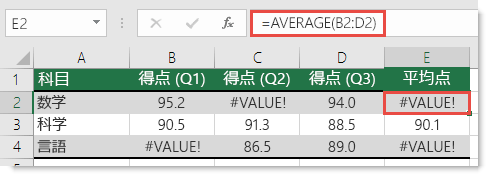
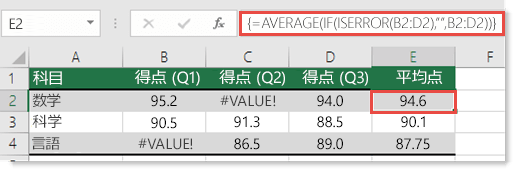
Microsoftの解説に載る数学の行には、95.2、エラー、94.0という三つの値があります。最初の画面では普通のAVERAGEがエラーを含む三セルを参照しているため、結果の欄もエラーです。次の画面では、ISERRORとIFを組み合わせてエラーを平均対象から外す別の数式を示し、結果は94.6と表示されます。この二枚目の数式はAGGREGATEではありませんが、残った95.2と94.0を足して2で割れば、除外した一件が分母に残っていないことを検算できます。
同じ三セルがB2からD2なら、本文の方法でも =AGGREGATE(1,6,B2:D2) から同じ94.6が求まります。ただし、もしあとでエラーのセルに本当の0点が入力されたなら、平均は189.2÷3で約63.07に変わります。入力済みの0点と未確定のエラーを同じ意味にしてしまうと、点数が確定したのに平均が更新されない表になりかねません。横向きの成績表は除外の仕組みを確かめる例です。行を手動で隠す確認には、本文の縦に並んだ日別実績表へ戻ります。
小計行が混ざる表と、原因を調べるべきエラー
実務の表に日別実績と小計行を同じ列で置いている場合、6は「エラーを除く」設定で、小計の二重集計まで自動で解決してはくれません。Microsoftの一覧では、入れ子のSUBTOTAL・AGGREGATEとエラーを除くのが2、さらに非表示行も除くのが3です。小計が手入力した普通の数値なら、これらの指定でも日別実績と区別できません。そうした表では、実績行だけの範囲を集計する必要があります。
また、ここで扱ったのは、縦1列のセル範囲をそのまま渡す例です。範囲の中で配列計算をする式へ変更した場合、Microsoftは非表示行などを無視する動作に制約があると説明しています。集計が10と出たことだけで元データに誤りがないとはいえません。B3に未確定の印として意図してエラーを返したのか、参照式が壊れていたのかを後で区別できるよう、元表を残したまま平均欄を作るのがこの手順の使いどころです。